Windows 安装 OpenClaw 全网最详细教程|免费大模型直接用!
本文面向零基础小白,手把手教学,即使你是计算机小白也能跟着步骤完成安装。

一、本文你能学到什么?
- OpenClaw 是什么,能做什么?
- Windows 系统安装 OpenClaw 超详细教程(普通人也能上手)
- MiniMax-M2.5 模型配置,免费试用 7 天(tokens 不限量使用)
- 环境问题、依赖报错等解决方案
- 所需软件、教程全套资料获取
二、OpenClaw 简介
2.1 OpenClaw 是什么?
OpenClaw(也就是近期很火的”龙虾”)是一个开源的 AI 助手框架,你可以把它理解为”装在电脑里的智能管家”。它不仅可以像豆包一样和你聊天,还可以帮你直接操作电脑,是一个正在能帮你干活的 AI 助理。
只要你的电脑不关机,它 24 小时在线、会自己学习、而且完全归你管,隐私数据全在本地,不发给任何服务器。
2.2 OpenClaw 能做什么?
- 帮你整理电脑文件,下载安装各种软件(你能做的事情都可以教会它,让它帮你来做!)
- 帮你浏览网页,阅读文档,总结内容汇报给你(帮你节约时间、提升效率,比如了解今日各大媒体报道的新闻,直接在聊天中汇报给你)
- 帮你按照你的计划自动做事情,比如定时帮你读邮件、发送财经日报等
- 如果你是自媒体创作者,它还可以帮你自动选题、做内容,从想法到落地实践,给你产出优质的文章。
- 如果你是程序员,它还可以自己打开软件,开发游戏,并不断的优化迭代,实现真正的 vibe coding。
总之,OpenClaw 的上限很高,取决于你如何使用它。目前我了解到的,已经有很多人用它在自动化运营自媒体账号,它自己生产内容,自己评论回复粉丝等等。这个世界真是无奇不有,更多的玩法值得大家一起去发掘,后续我也会更新一期”我是如何使用 OpenClaw 的,我用它来做什么”?
三、OpenClaw 安装教程
致力于让每一个想要体验 OpenClaw 的普通人,都能安装成功!
很多人都讲,一条命令,五分钟即可安装完成。我想说:确实如此,但对于普通人来讲,电脑可能缺乏基础的环境配置、安装过程中的网络问题、各种报错日志都会让计算机”小白”无从应对。面对这些问题,我认为只要我们在正确的路上,”慢”即是”快”,甚至可以提前规避掉这些错误。接下来让我们一起来安装 OpenClaw,你的第一个私人 AI 助理!
3.1 环境配置(前期准备)
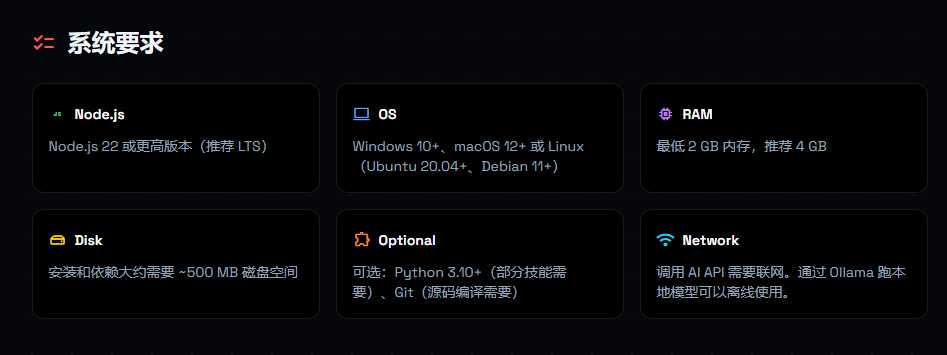
点击访问官网(https://openclaws.io/zh/install/),我们看到对电脑的要求如下:
3.1.1 Windows 系统信息确认
系统要求:首先你的 Windows 系统版本应该是 10 以上的,目前主流的电脑基本上都是 Windows 11 的系统。
如果你不知道你的电脑是什么版本?按下面的步骤来确认!
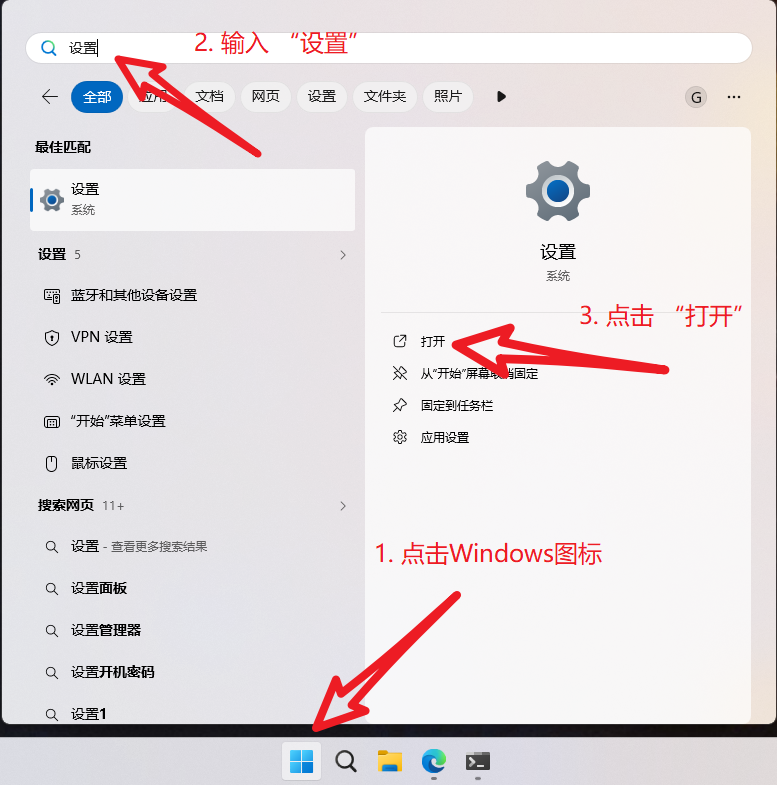
第一步:点击 Windows 图标,搜索”设置”,点击”打开”。
第二步:点击”系统”,滑到最下方,点击”系统信息”查看。
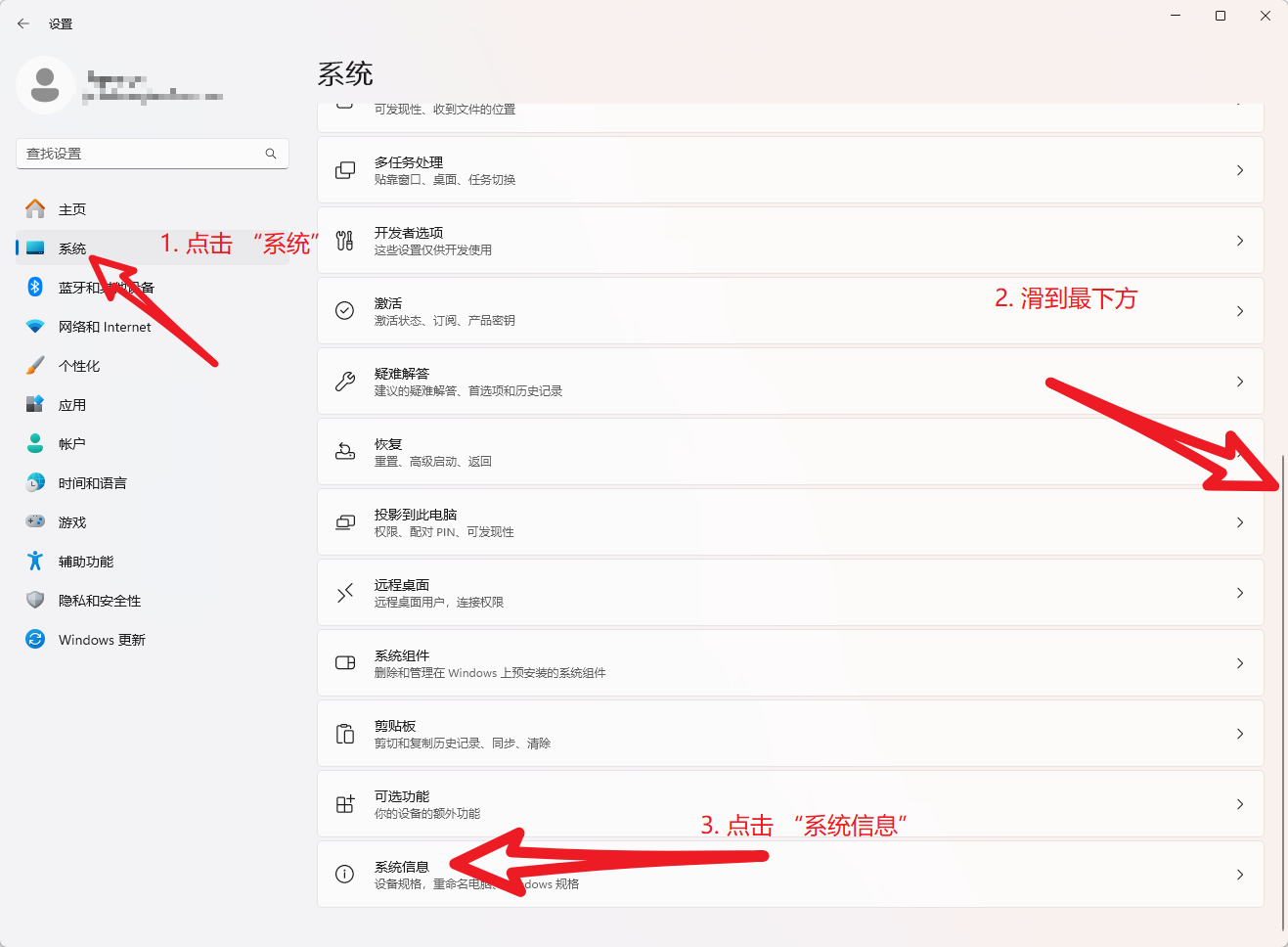
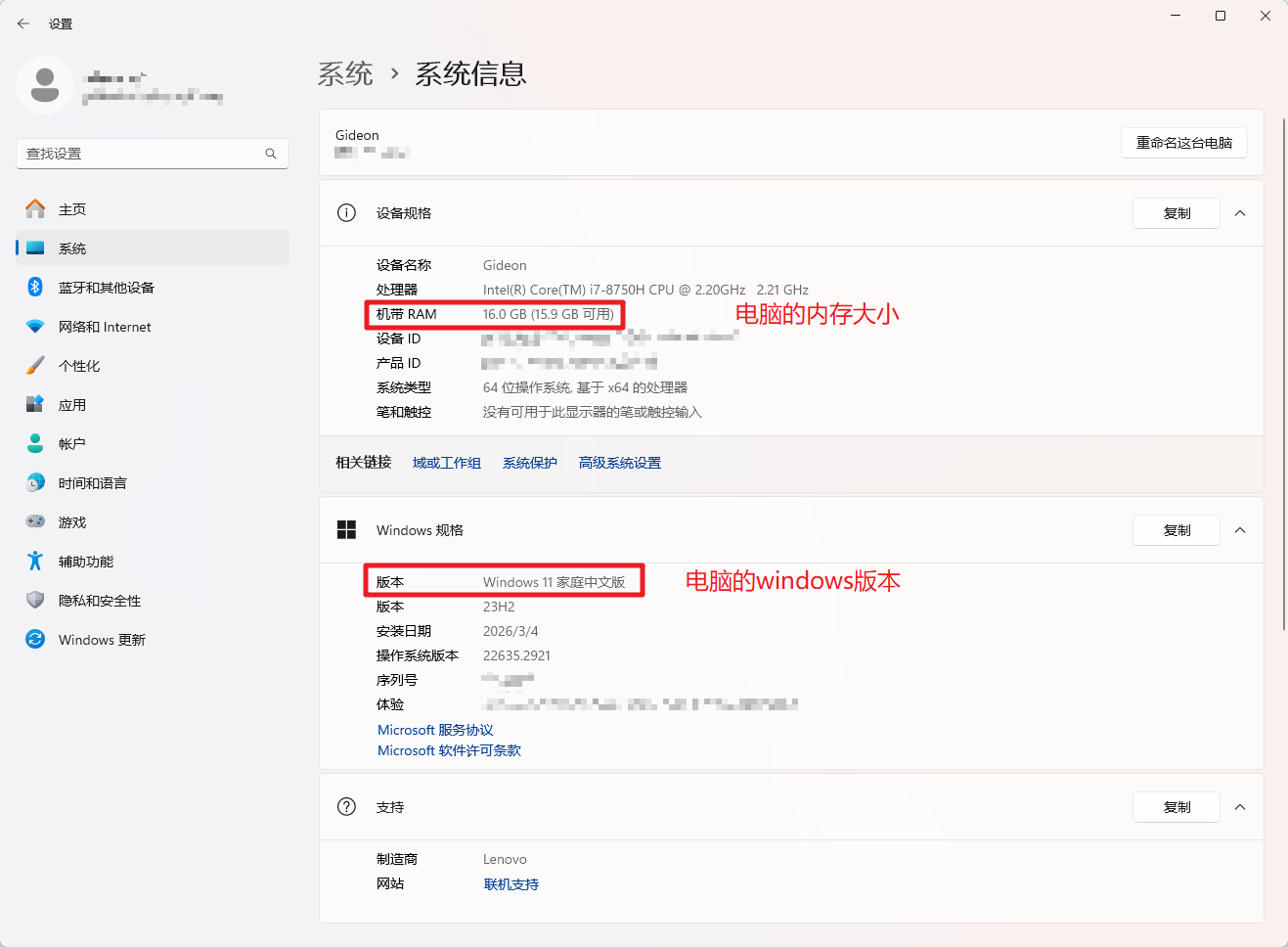
第三步:确认”系统信息”,这里我们看到是 Windows 11 的系统,计算机的内存大小是 16GB。
【小贴士】如果内存低于 4GB,运行 OpenClaw 可能会比较卡顿,建议关闭其他程序;如果是 8GB 以上,体验会更好。
3.1.2 安装 Node.js 运行环境
Node.js 是一个基于 Chrome V8 引擎的 JavaScript 运行环境,可以让 JavaScript 代码脱离浏览器,直接在电脑的操作系统(Windows/MacOS/Linux)上运行。
通俗的讲:把 JavaScript 比作只能在浏览器上玩的小游戏,离开了网页就玩不了了,现在 Node.js 相当于给这个游戏做了个【电脑安装包】,现在你的把它装到台式机、笔记本上玩,本质上就是把 JavaScript 只能在浏览器上运行,变成了能在所有电脑上运行。如果你还不清楚,我们再打个比方:Node.js 就像是给 JavaScript 这辆汽车颁发了”驾驶证”,让它可以在电脑这个”高速公路”上随便跑,而不是只能待在浏览器这个”停车场”里。
网上大多数都是使用”命令行”安装的,过程中可能会报错。但手动安装 Node.js,这是最稳定的方式,直接避免了 winget 的所有问题。
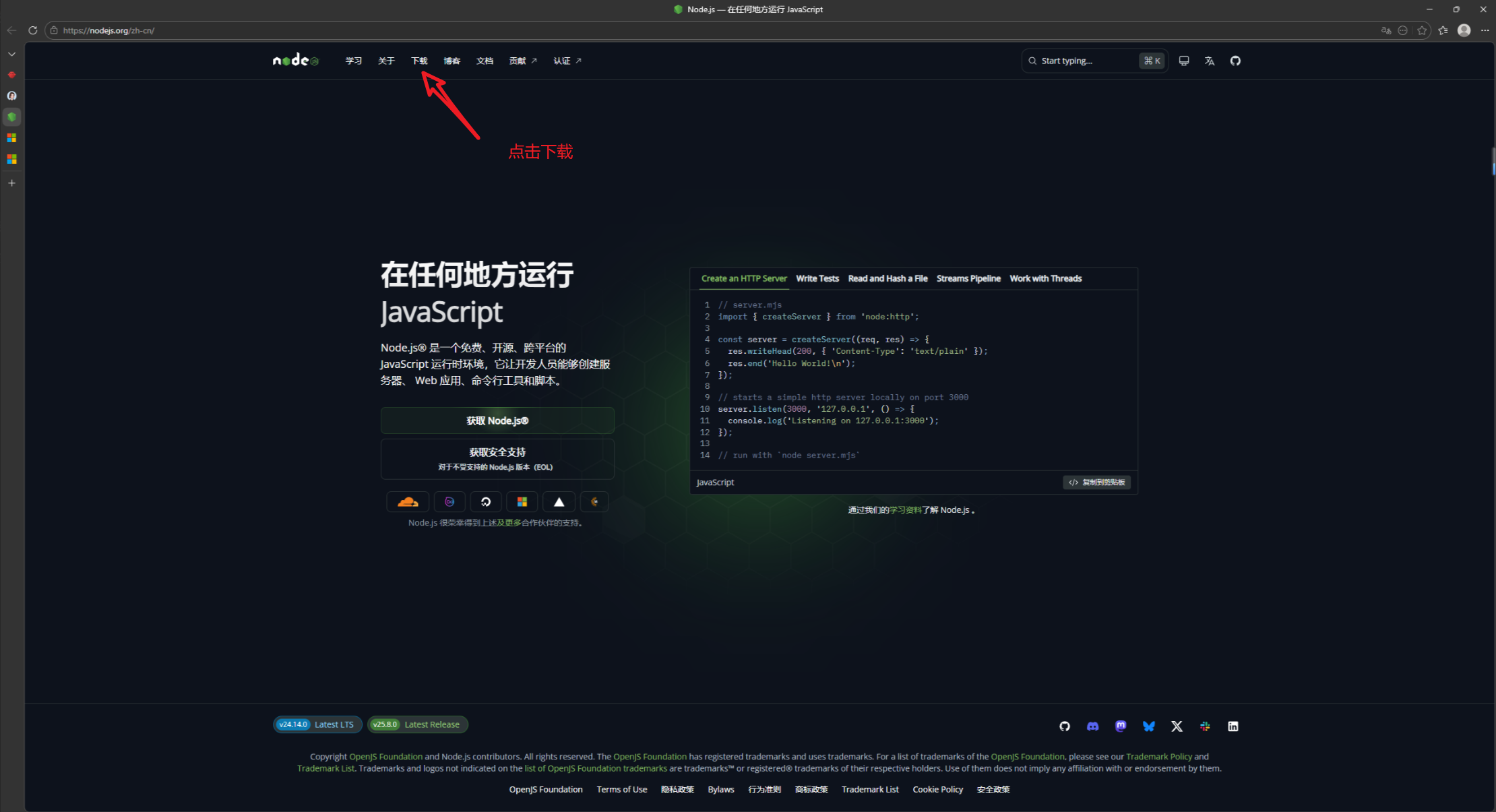
第一步:访问 Node.js 官网:https://nodejs.org/zh-cn/
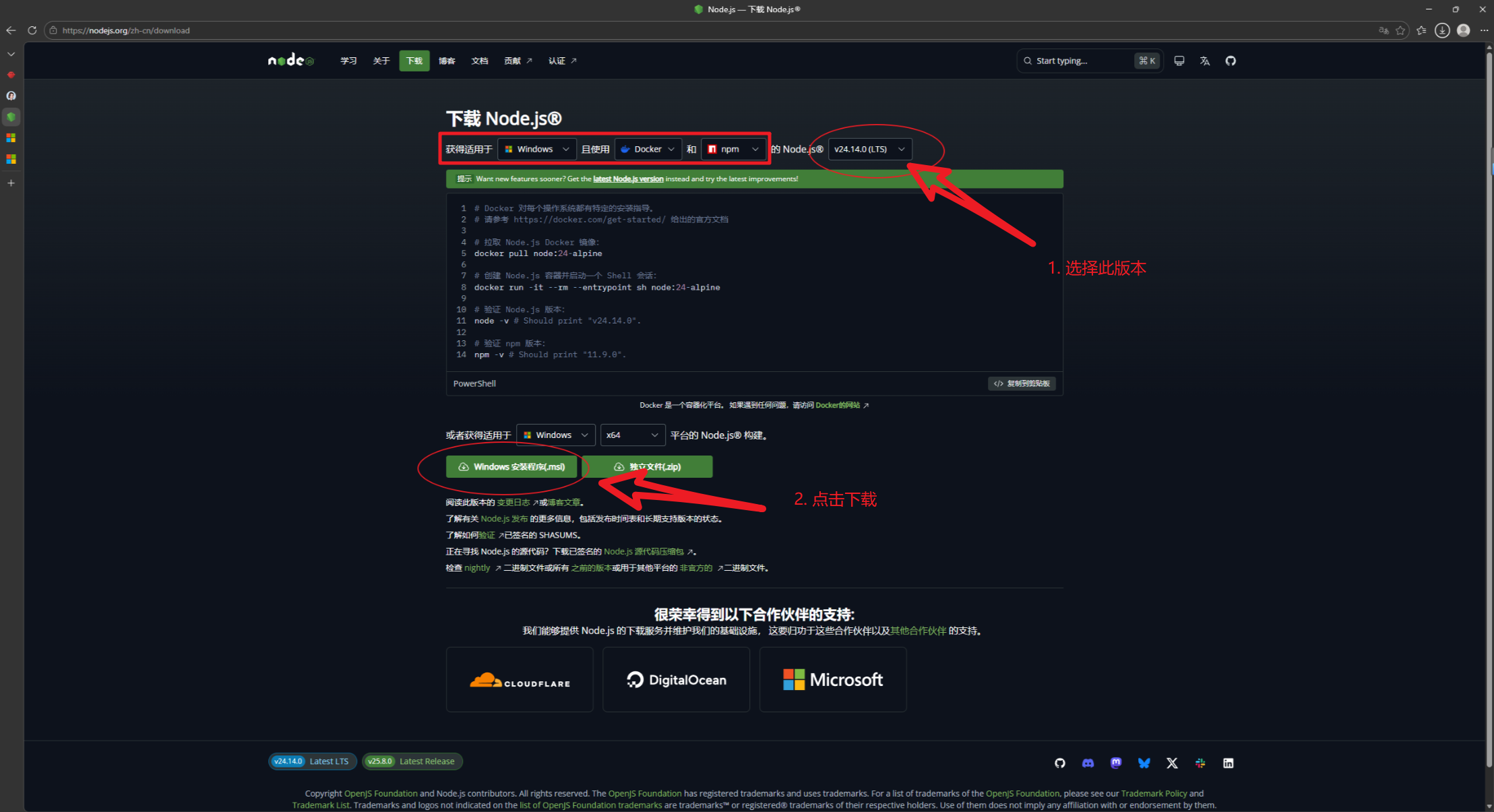
第二步:下载 LTS 版本(如 v20.11.1)的 Windows 安装包(.msi 格式,64 位)。
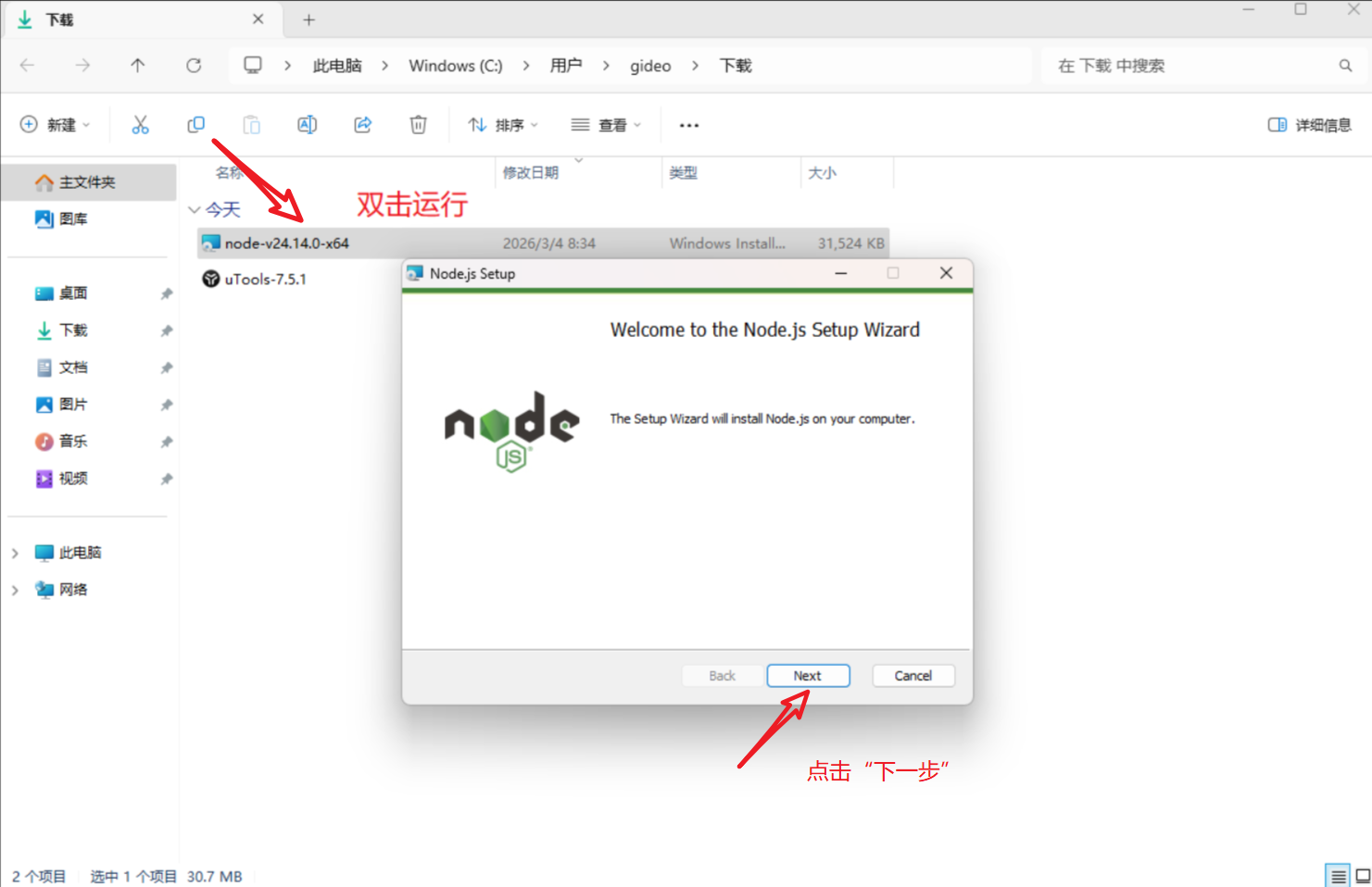
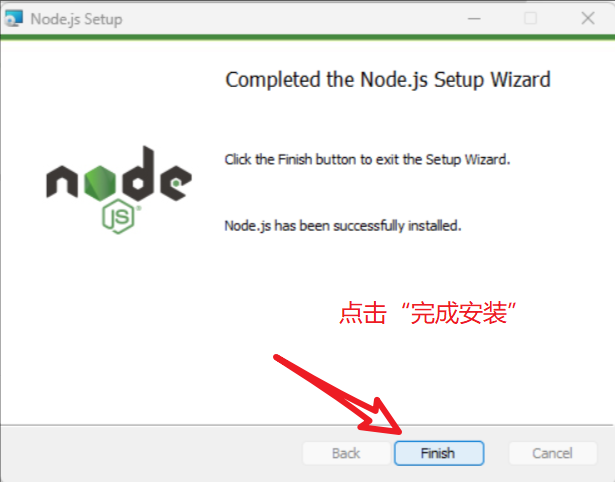
第三步:运行安装包,务必勾选 “Add Node.js to PATH”(默认已勾选),一路点击”下一步”完成安装。
第四步:点击完成安装后,重启电脑!重启电脑!重启电脑!(重要的事情说三遍,重启电脑后环境生效)
“很多人安装后不重启导致命令无法识别,这是最常见的坑!”
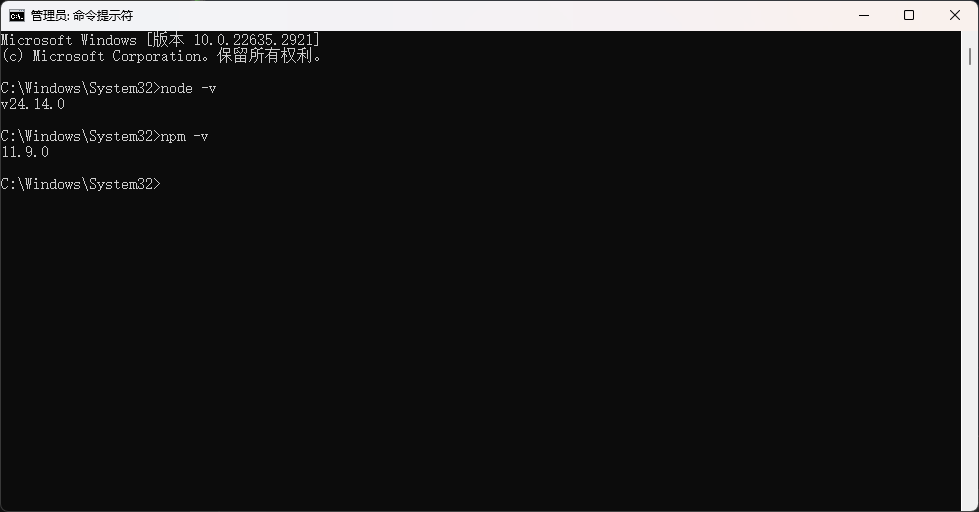
第五步:验证安装结果,打开 cmd,输入 “node -v” 及 “npm -v”,验证版本号。
1 | node -v # 应显示Node.js版本号,如v24.14.1 |
只要这两个命令能正常输出版本号,说明 Node.js 已成功安装并加入环境变量。
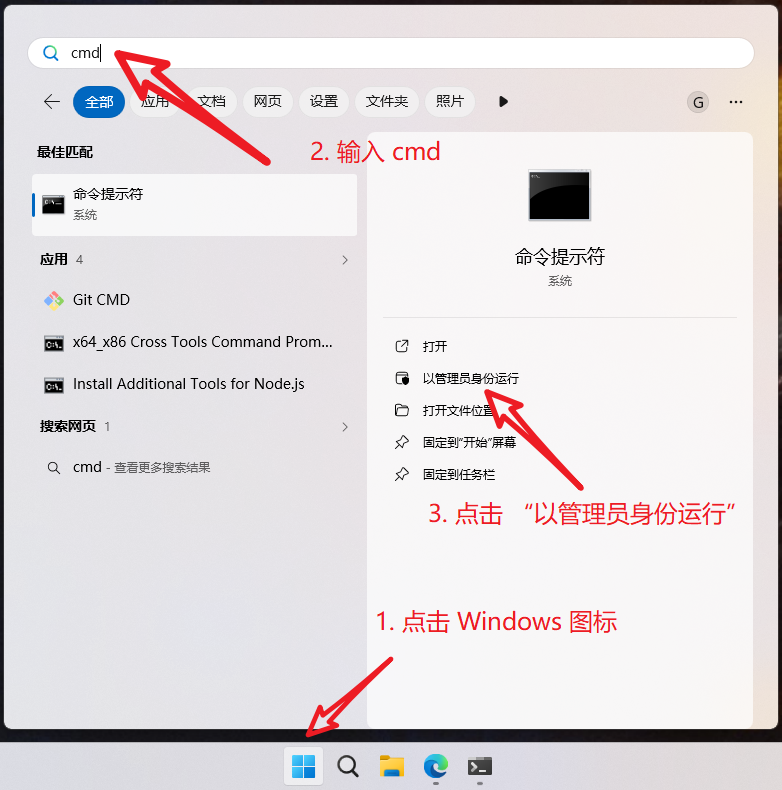
详细操作过程如下:
- 打开命令提示符窗口
输入命令,进行验证。
3.1.3 安装 Git 工具
Git 是一个免费、开源的版本控制系统。简单的说:我们可以通过它将自己的代码上传到服务器,或者从服务器下载别人上传的代码。
Git 就像是一个”代码时光机”,可以记录代码的每一次修改,也可以随时”穿越”到之前的版本。对于 OpenClaw,我们只需要用它的最基础功能——从 GitHub 下载代码。
我们这里安装 Git 的作用就是去 GitHub 网站上,获取官方上传的 OpenClaw 代码。
第一步:点击链接,下载 Git 安装包。
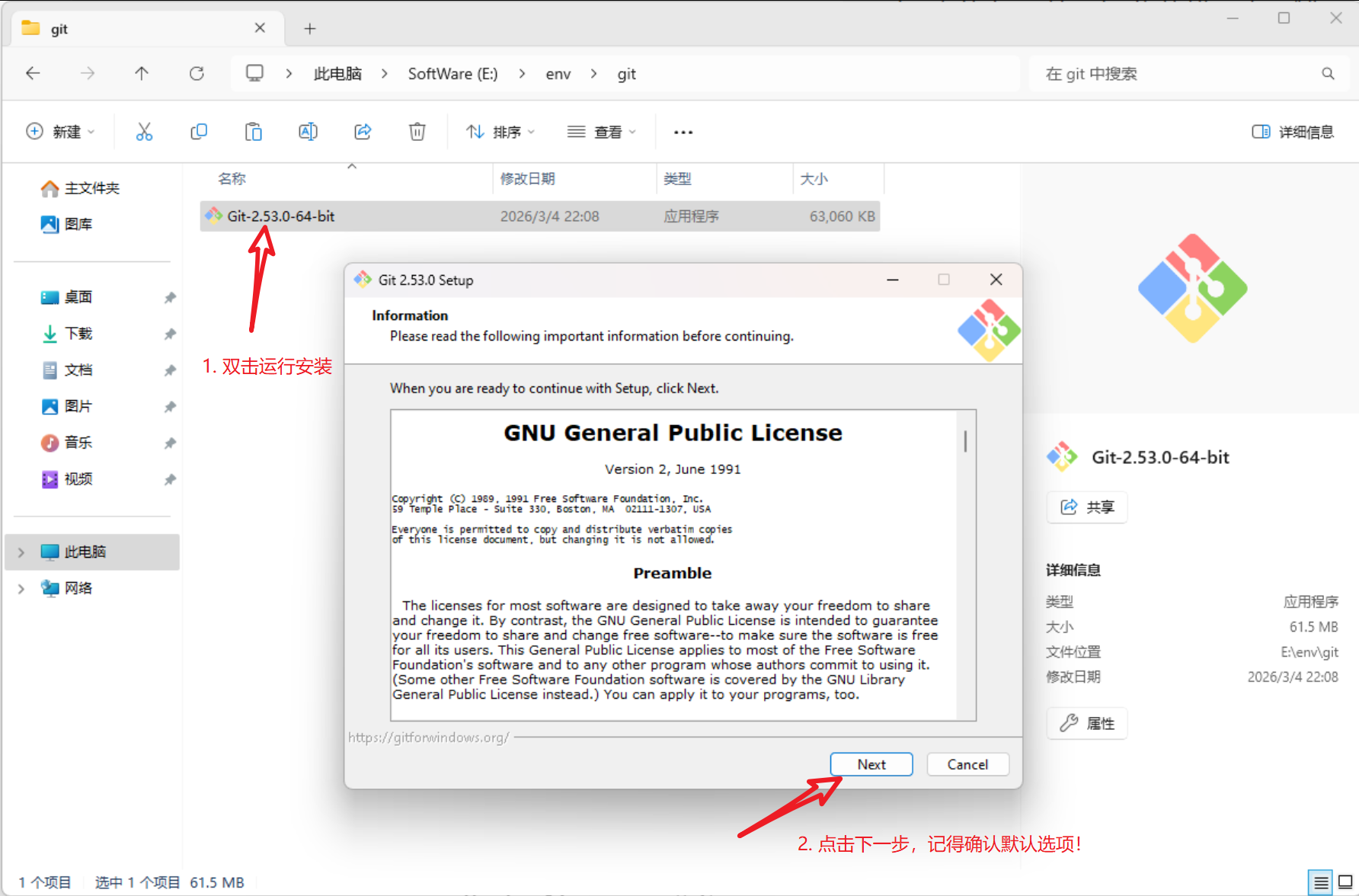
第二步:双击运行,安装 Git 工具。
- 双击下载好的
Git-2.53.0-64-bit.exe - 一路点击 “Next” 使用默认设置即可(注意:在 “Adjusting your PATH environment” 步骤,确保选择 “Git from the command line and also from 3rd-party software”,这是默认选项)
- 最后点击 “Install” 完成安装。
第三步:重启电脑,验证安装结果!当电脑添加了”环境变量”,需要重启后才能生效。
- 保存当前工作,重启电脑。
- 重启后,重新打开 管理员 PowerShell,验证是否安装成功。
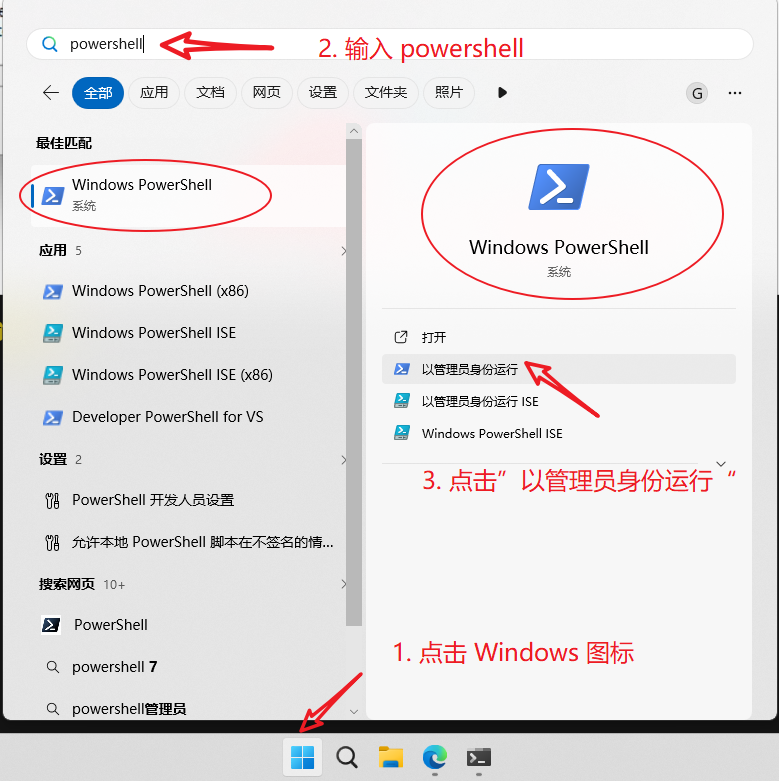
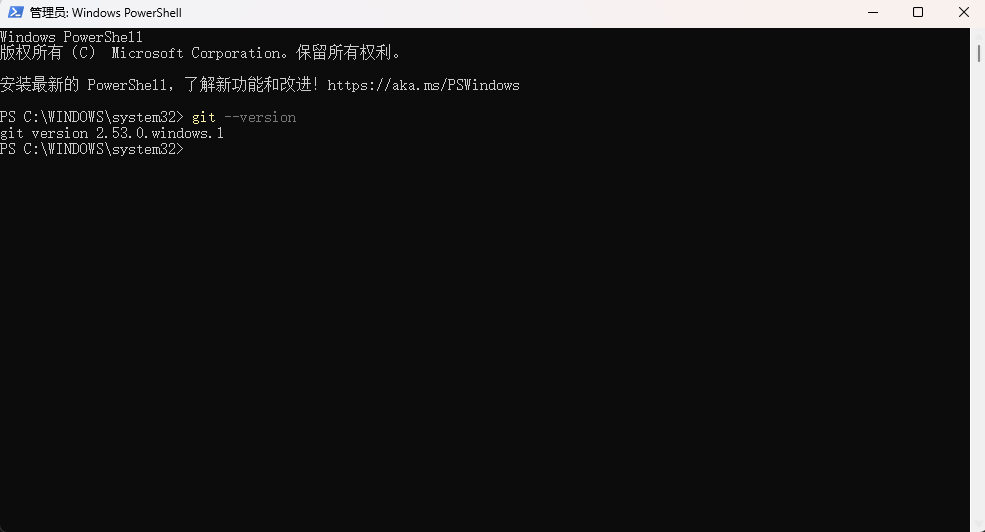
输入命令,进行验证。
1 | git --version |
3.1.4 Git SSH 权限配置
SSH 密钥就像是一张”电子身份证”,有了它 GitHub 就认识你的电脑了,不用每次下载都输入用户名密码。
首先,你需要拥有一个自己的 GitHub 账户(我们要下载 OpenClaw 的开源代码网站),点击链接:https://github.com/,进行注册。
GitHub 全世界程序员的开源社区,一个放在互联网上的、超级大的”代码托管平台”。(境外网站,国内访问可能较为缓慢)
Github 网站拉取 OpenClaw 代码必须要配置,若从其他国内镜像拉取可跳过该步骤。
第一步:运行 Git Bash,生成 SSH 密钥对。
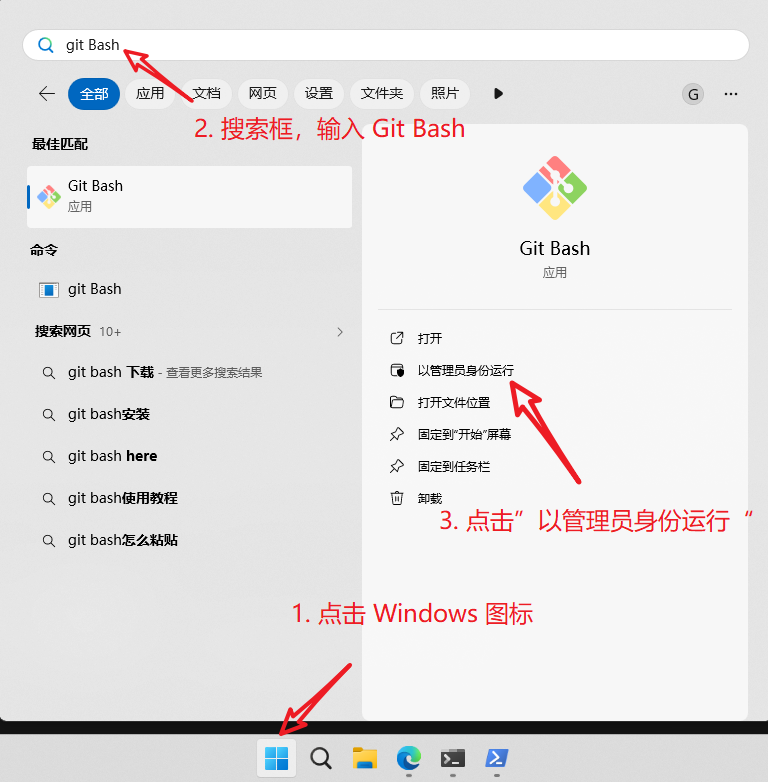
1 | # 生成 ed25519 类型的 SSH 密钥(更安全、更短) |
执行时的提示处理:
- 提示
Enter file in which to save the key:直接按Enter用默认路径 - 提示
Enter passphrase:可以直接按Enter留空(不设密码,方便自动化),也可以设置一个密码(更安全)。
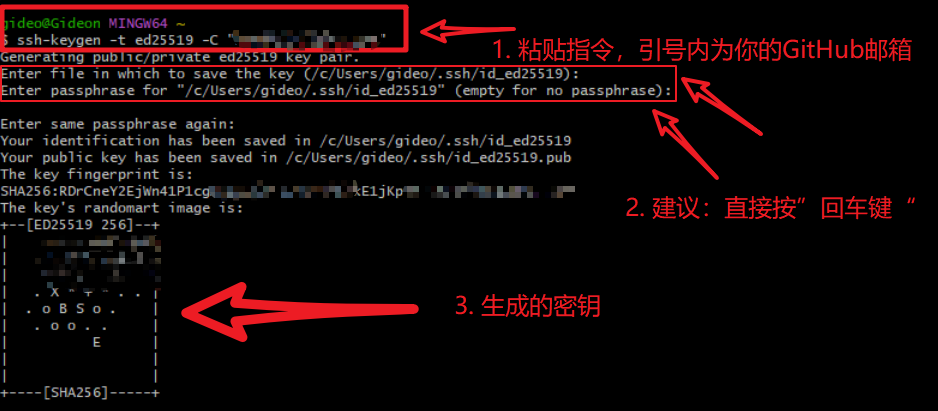
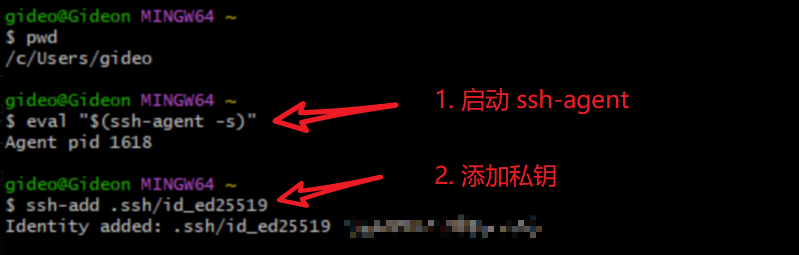
第二步:启动 ssh-agent,并添加私钥。
1 | # 启动 ssh-agent |
第三步:将公钥添加到 GitHub 账户。
1 | # 执行后,公钥内容已自动复制到剪贴板 |
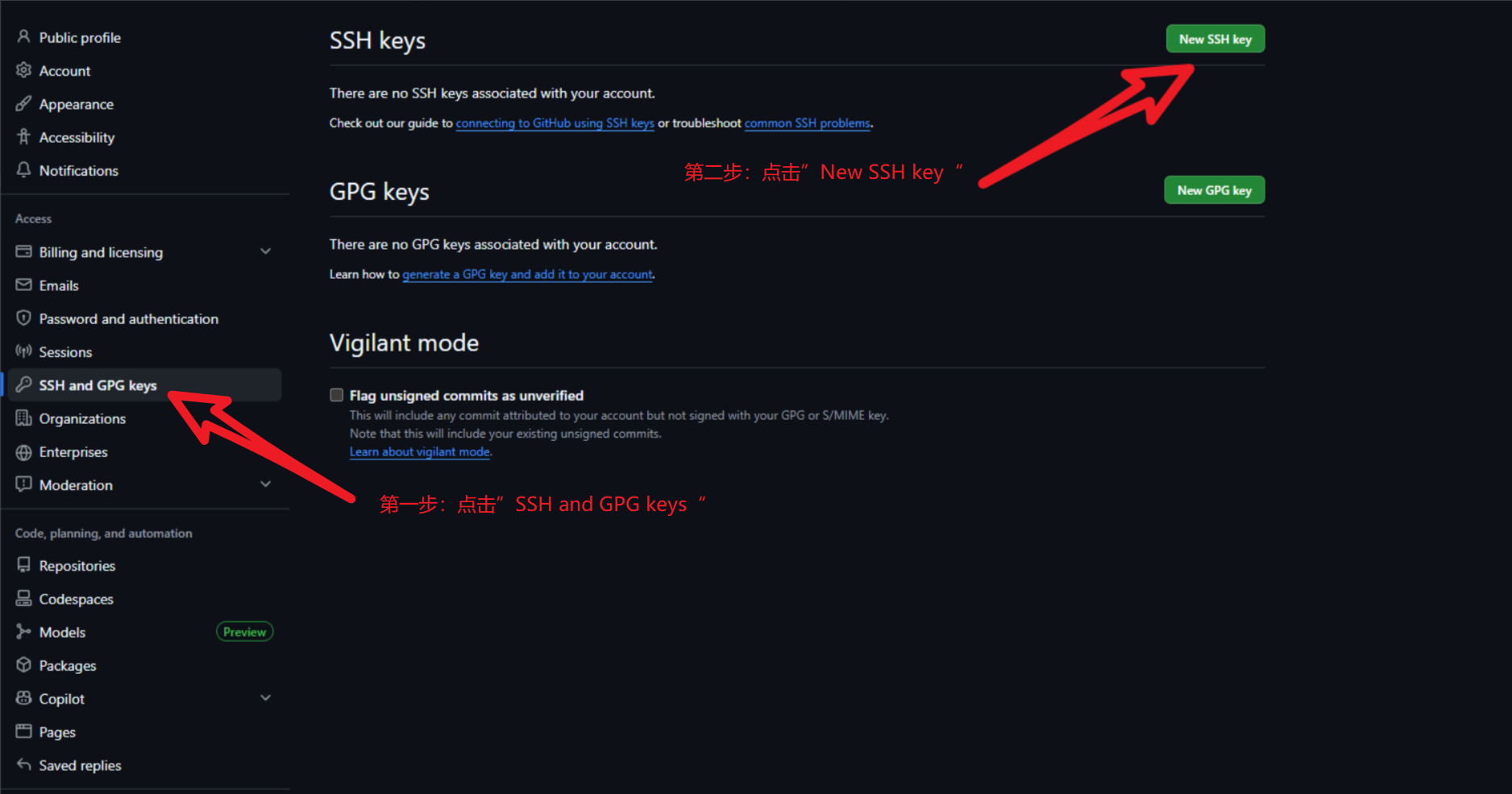
添加到 GitHub:
- 打开 GitHub 网站并登录:https://github.com
- 点击右上角头像 → Settings(设置)
- 左侧菜单找到 SSH and GPG keys
- 点击 New SSH key(新建 SSH 密钥)
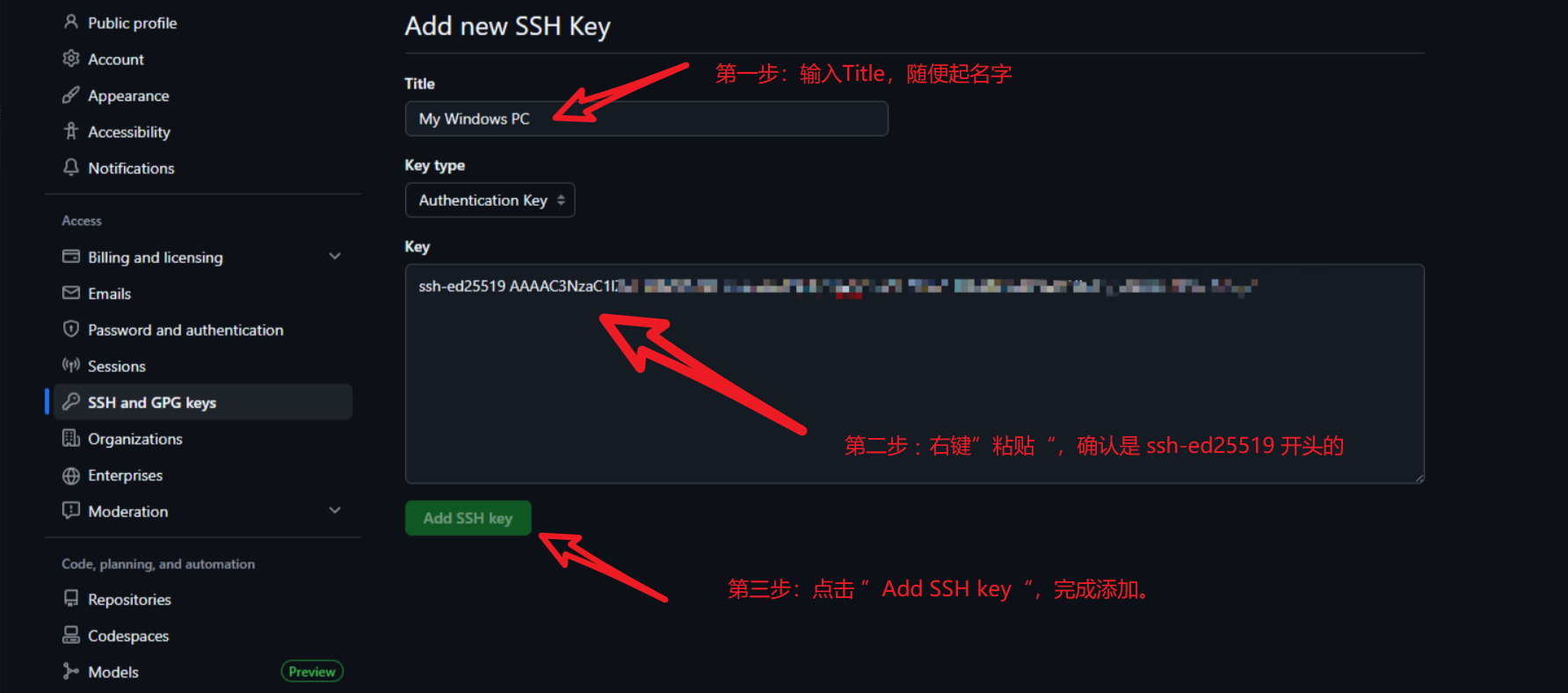
- Title(标题):随便填,比如
My Windows PC - Key type(密钥类型):保持默认
Authentication Key - Key(密钥):粘贴刚才复制的公钥内容(以
ssh-ed25519开头)
- Title(标题):随便填,比如
- 点击 Add SSH key 保存
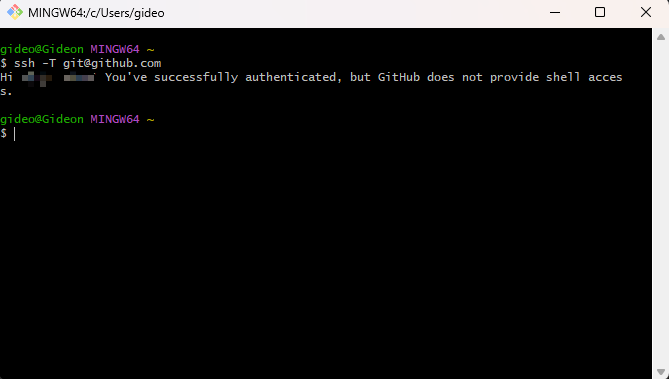
第四步:测试 SSH 链接,验证结果。
1 | ssh -T git@github.com |
如果看到类似 Hi your-username! You've successfully authenticated... 的消息,说明 SSH 密钥配置成功!
🎇 至此,我们就完成了安装 OpenClaw 的全部前置工作,接下来就可以开始正式安装 OpenClaw 了!
3.2 正式安装 OpenClaw
打开 PowerShell 窗口中,依次执行下述命令:
1 | # 1. 临时允许当前会话运行脚本 |
安装具体流程如下:
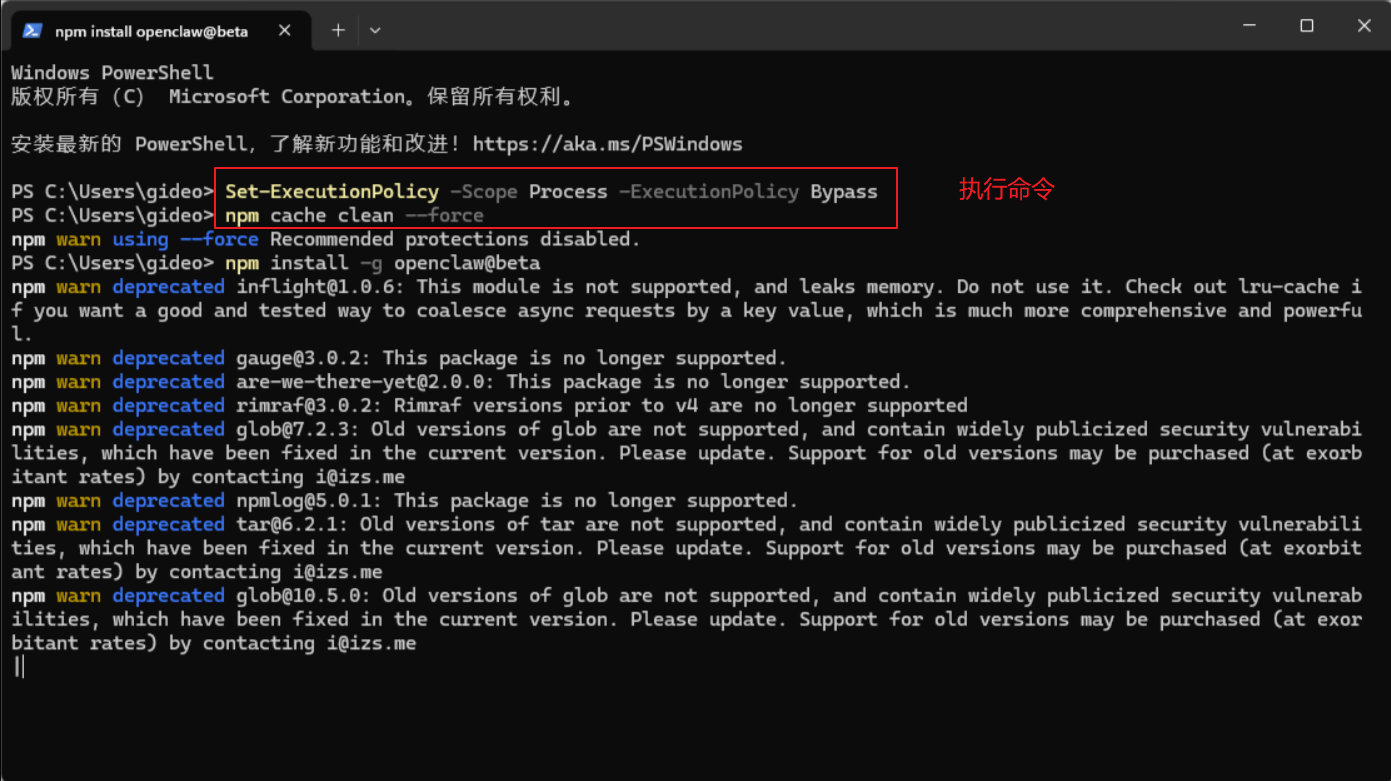
日志分析:这些只是弃用警告,不是错误!✅
你看到的所有 npm warn deprecated 都是 OpenClaw 依赖的旧版本包发出的提示,告诉开发者这些包不再维护了,但完全不影响当前 OpenClaw 的安装和使用。(忽略即可)
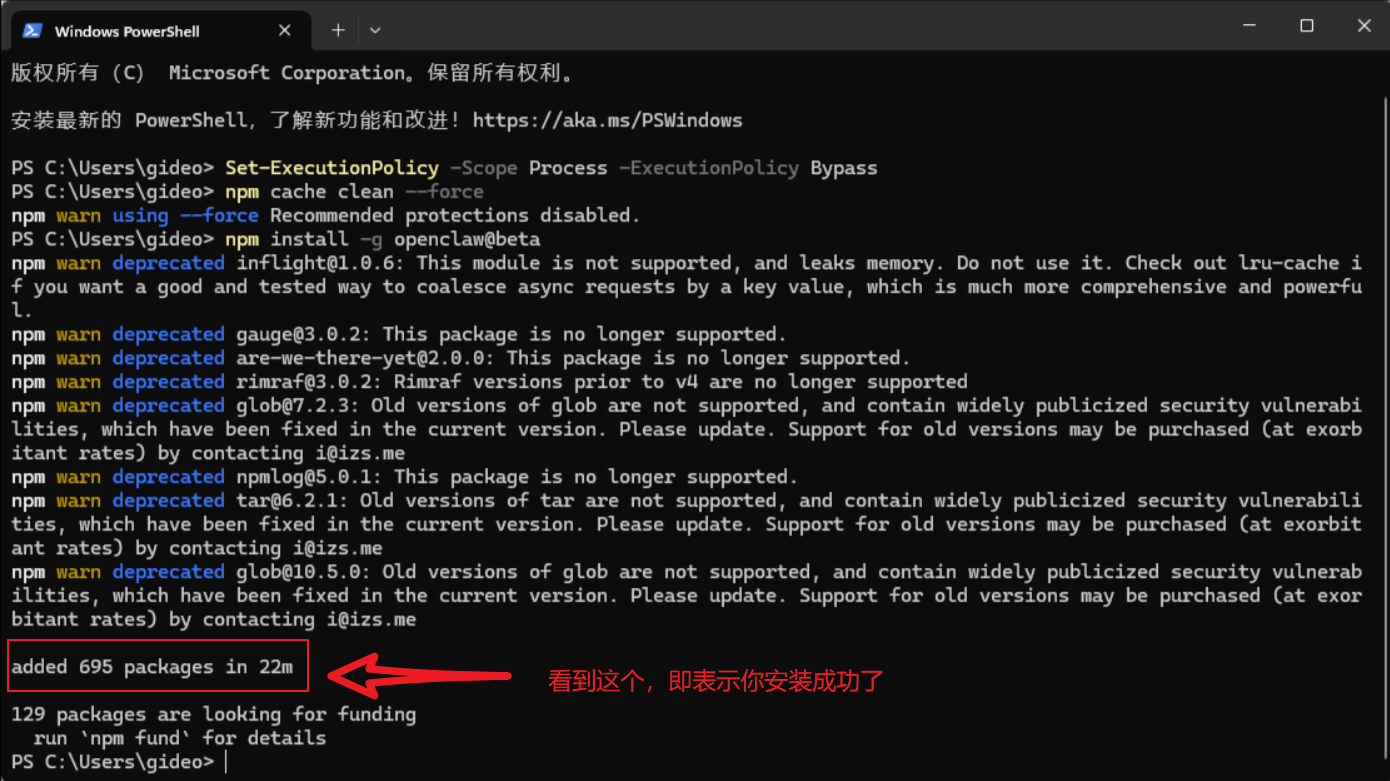
验证是否成功:
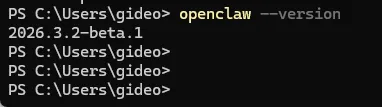
成功输出版本号,即安装成功。
3.3 启动 OpenClaw 向导配置
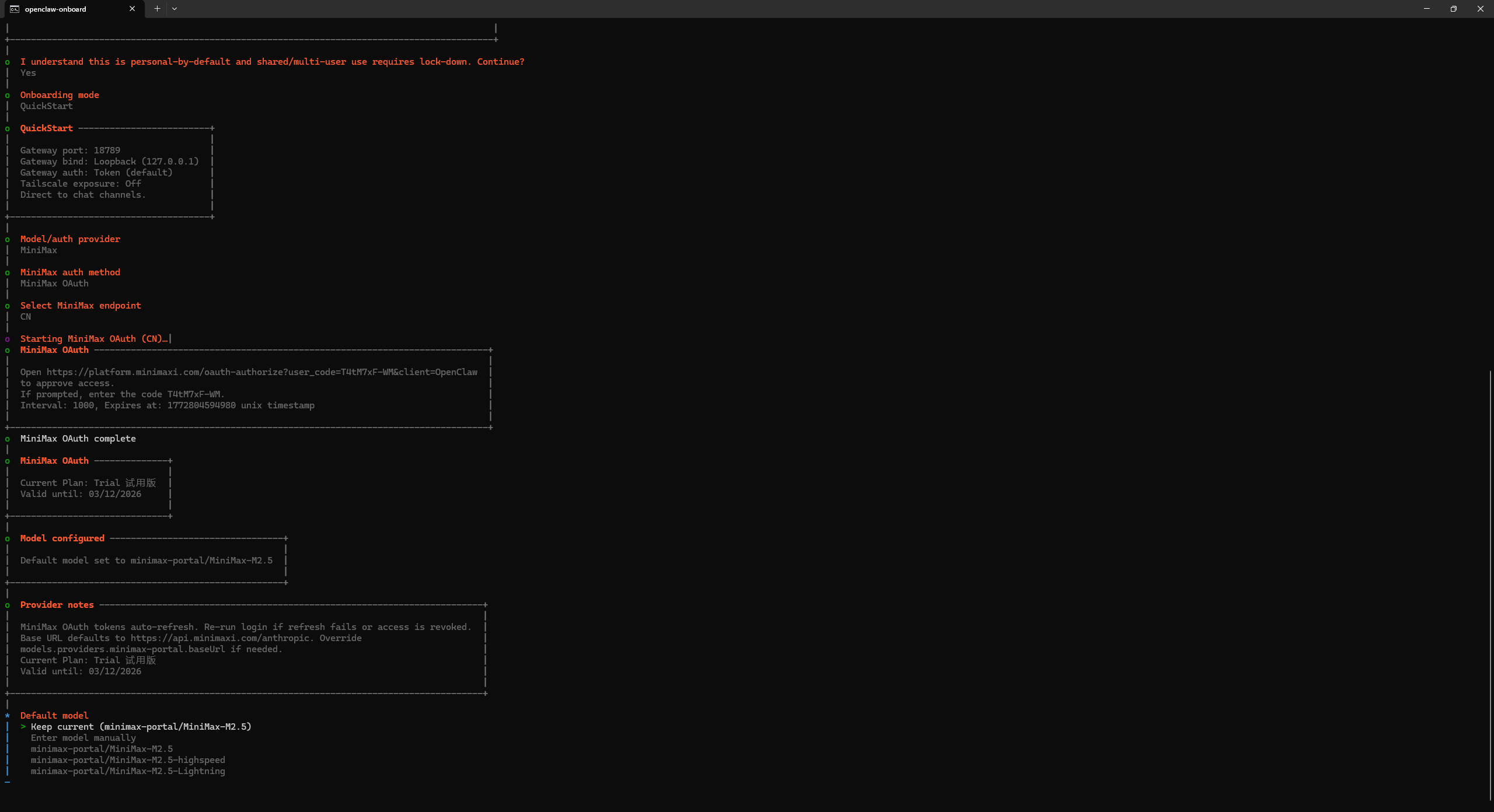
我们属于个人使用,不需要多用户锁定,所以直接选择 Yes 继续即可。
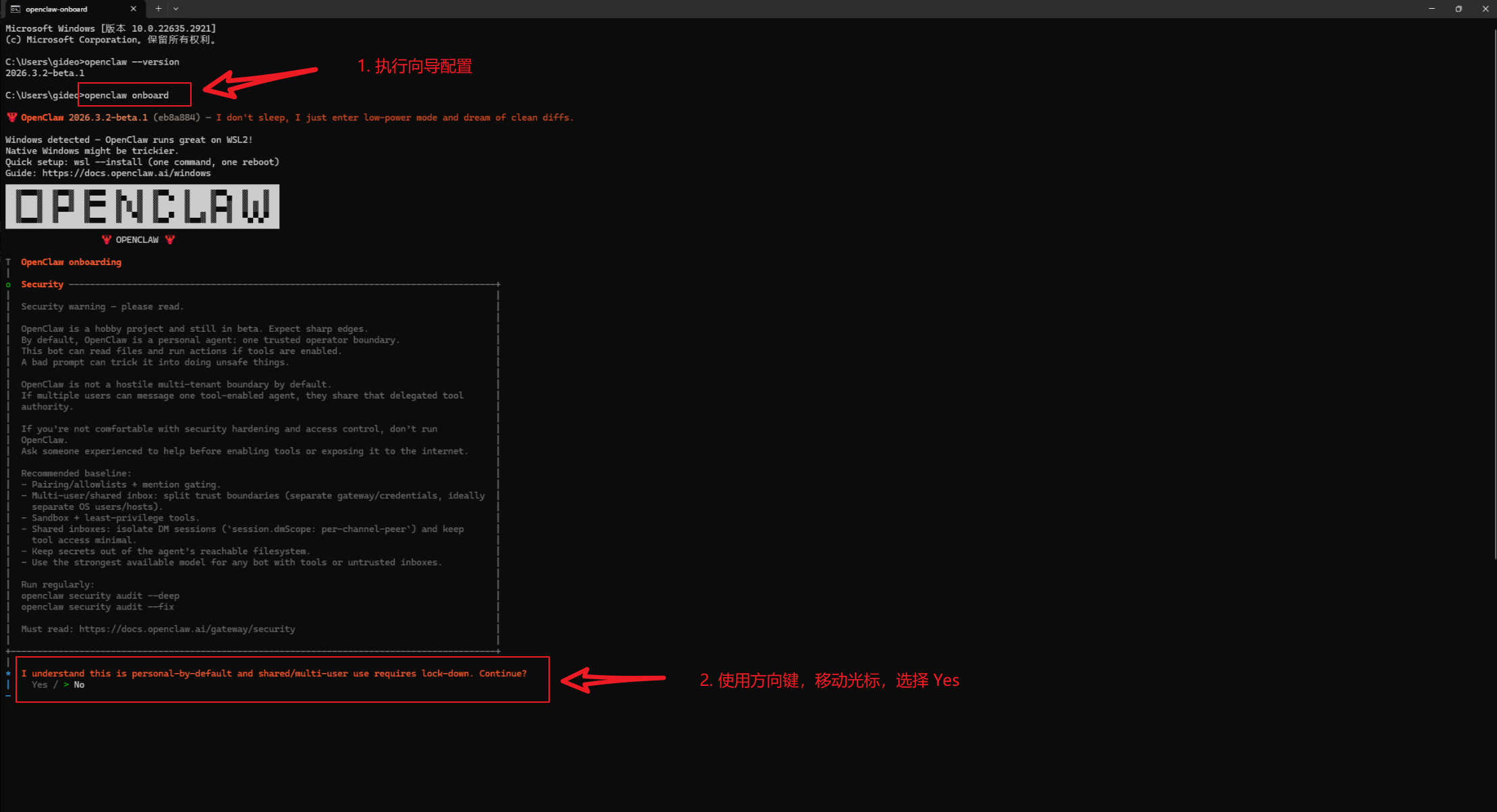
接下来,我们选择快速启动(QuickStart)选项:
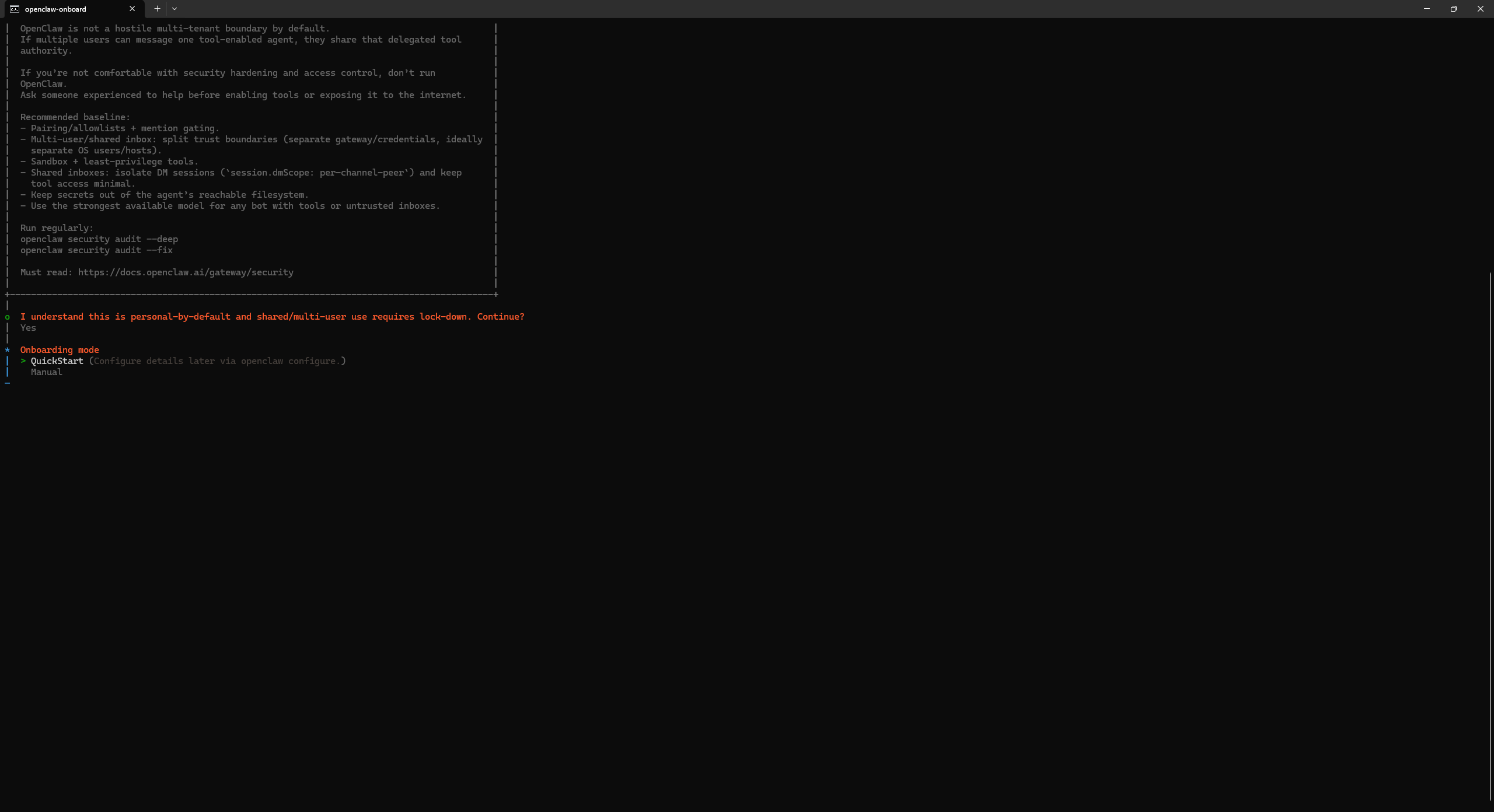
这里我们需要配置一个大模型厂商,我们选择 MiniMax 即可。
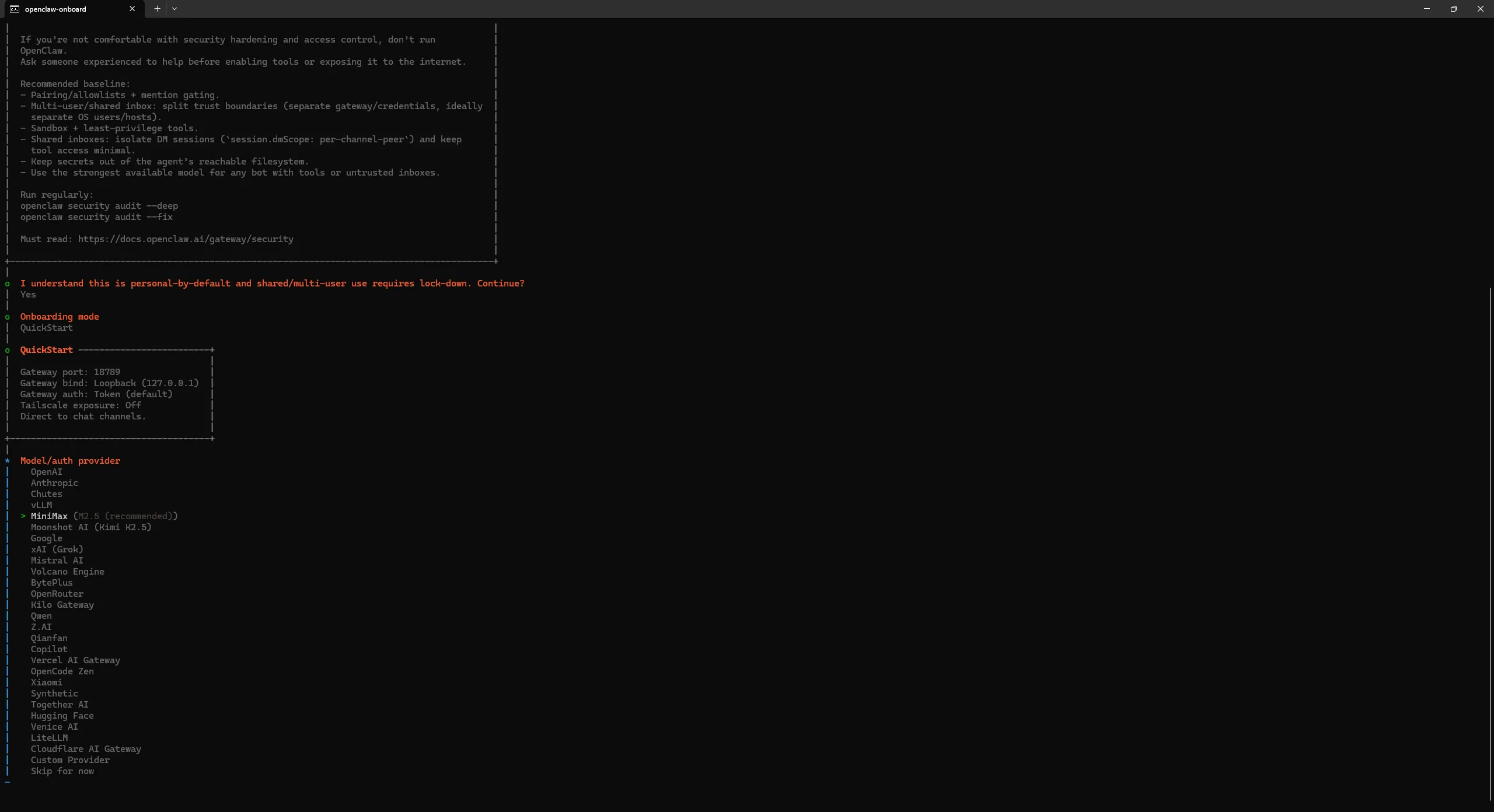
这里我们选择第一个默认验证方式:
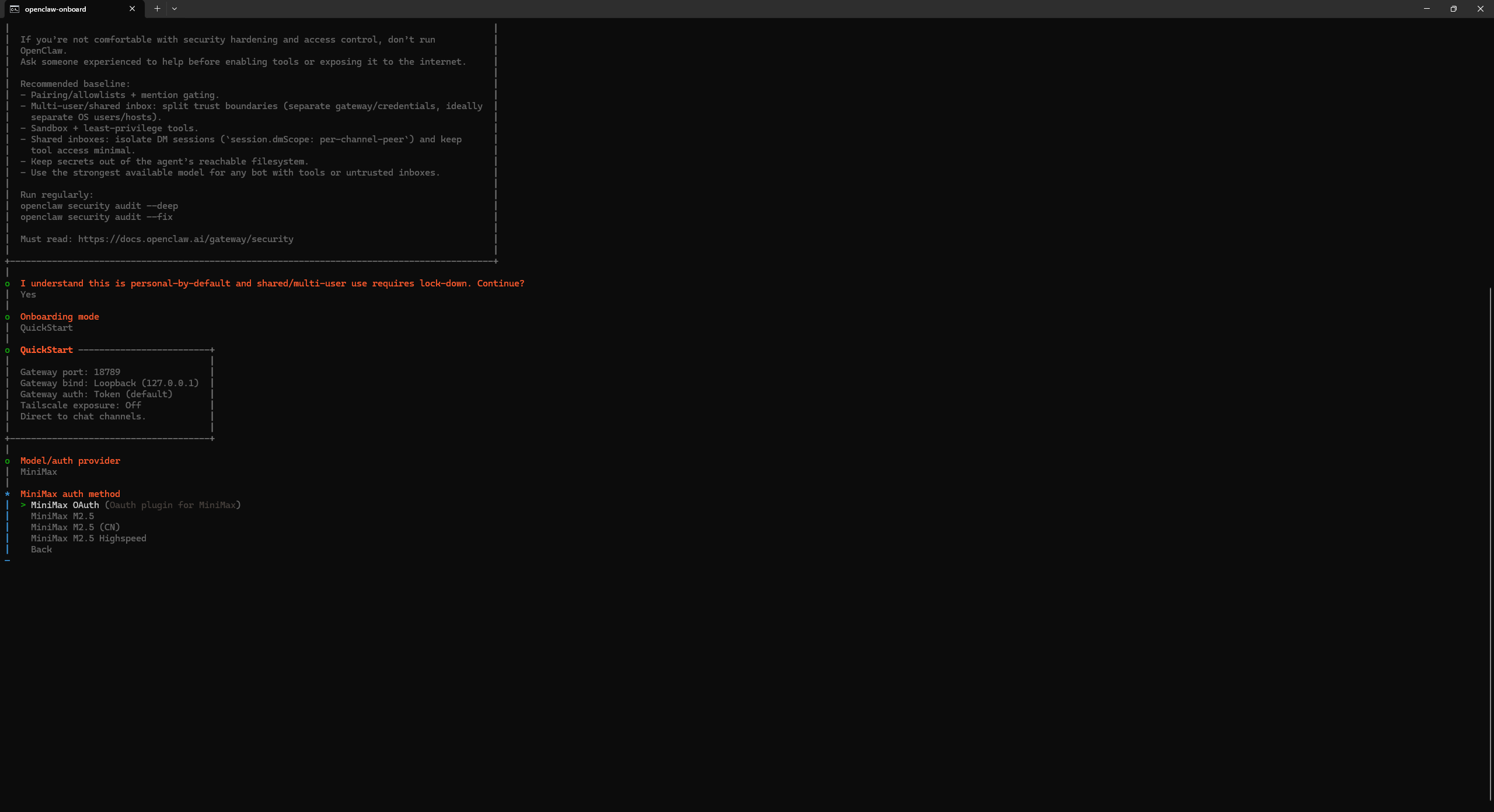
验证的节点,我们选择”CN”代表国内。
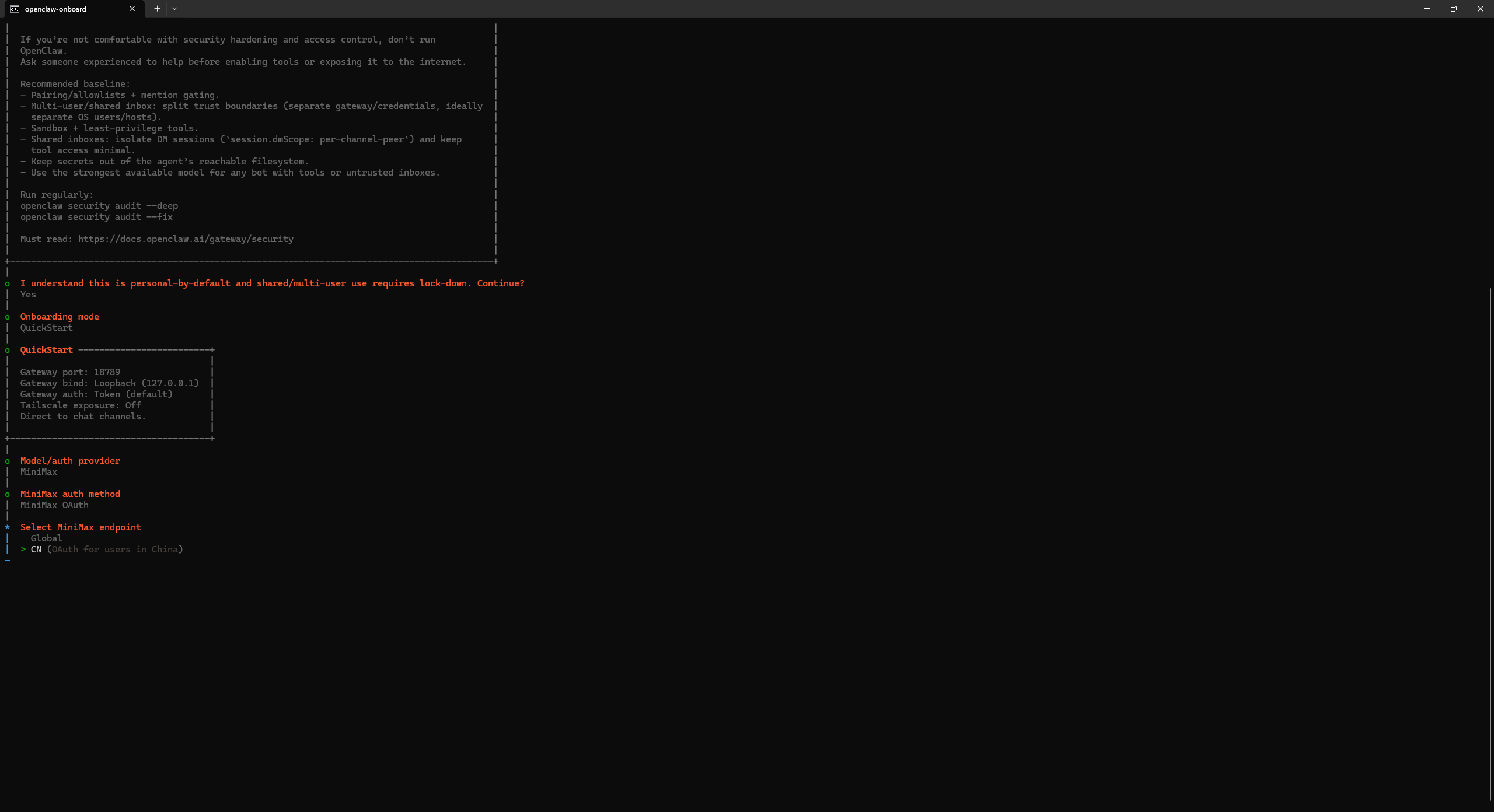
此时,会弹出 MiniMax 的官方网站,我们使用手机号登陆,注册新用户,即可免费使用最新的 MiniMax-M2.5 大模型 7 天。
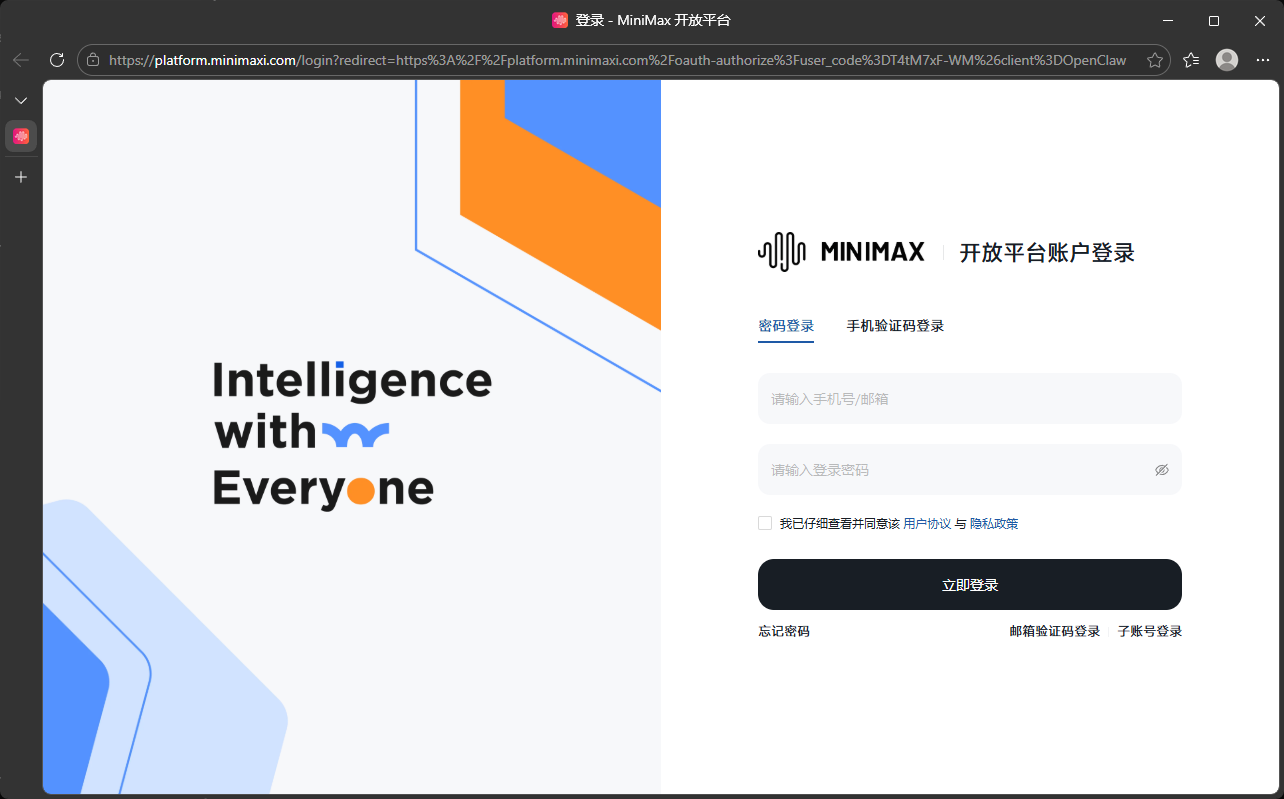
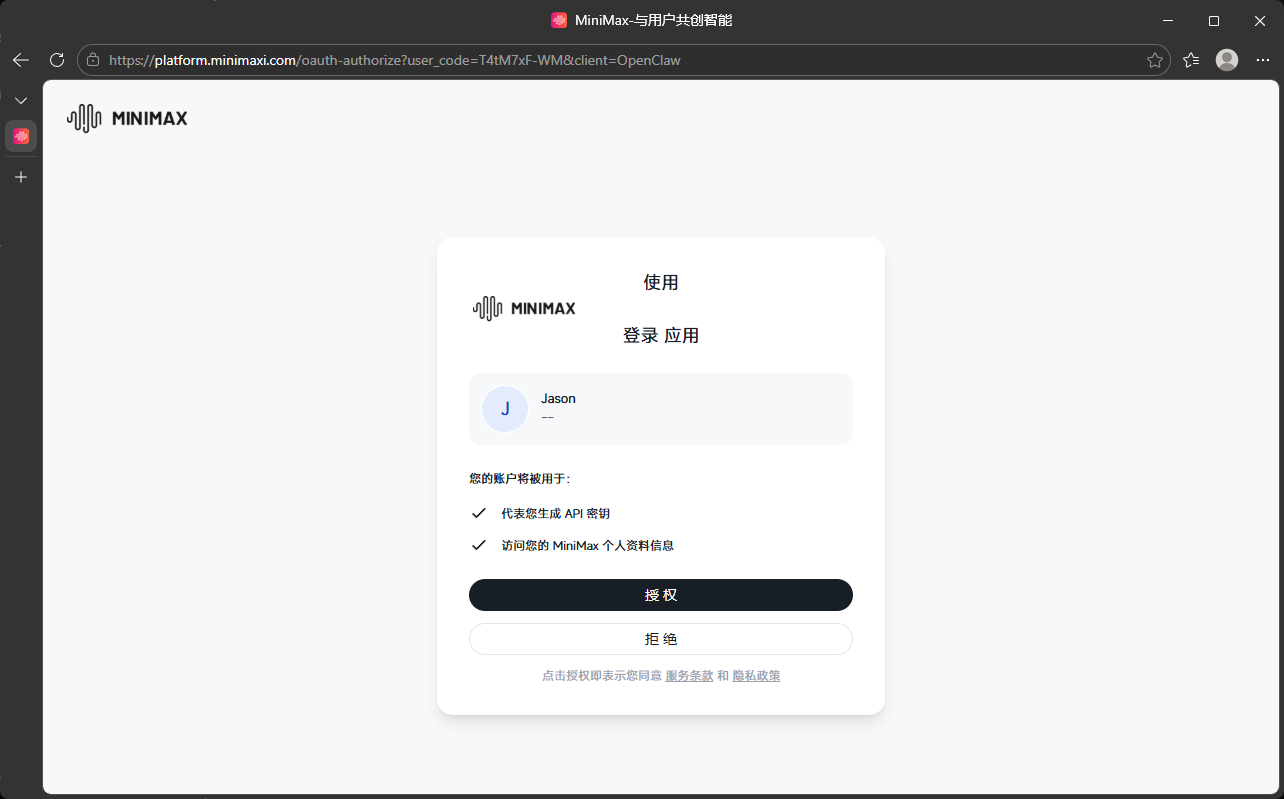
点击”授权”即可。
默认模型选择:我们选择第一个,保持当前模型:MiniMax-M2.5 即可。
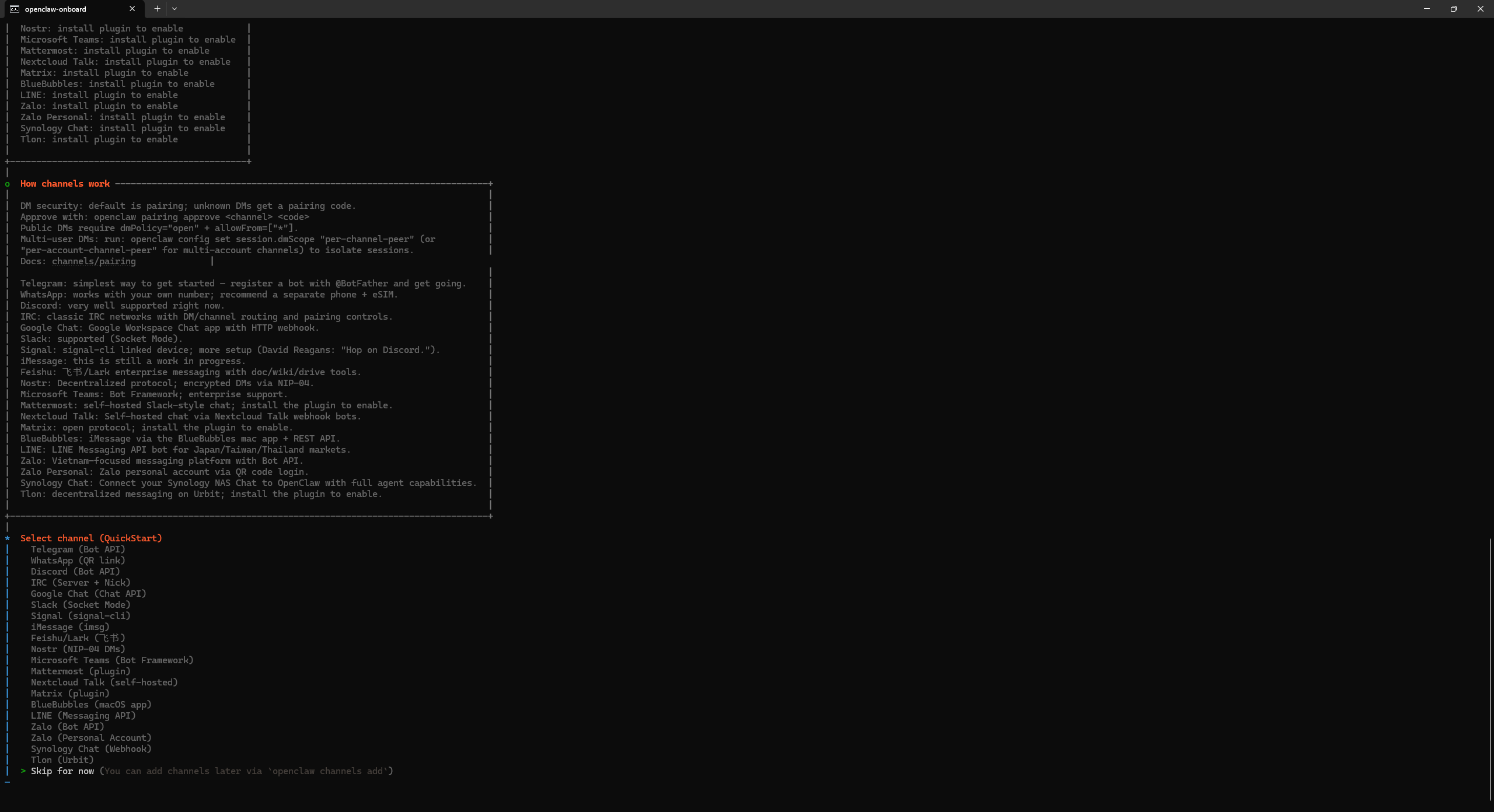
这里要求我们选择一个即时通讯的方式,绝大多数都是国外的 APP,我们暂且跳过,不影响安装。
其中,支持国内的飞书,但配置流程比较复杂,后续单独出一期配置教程。
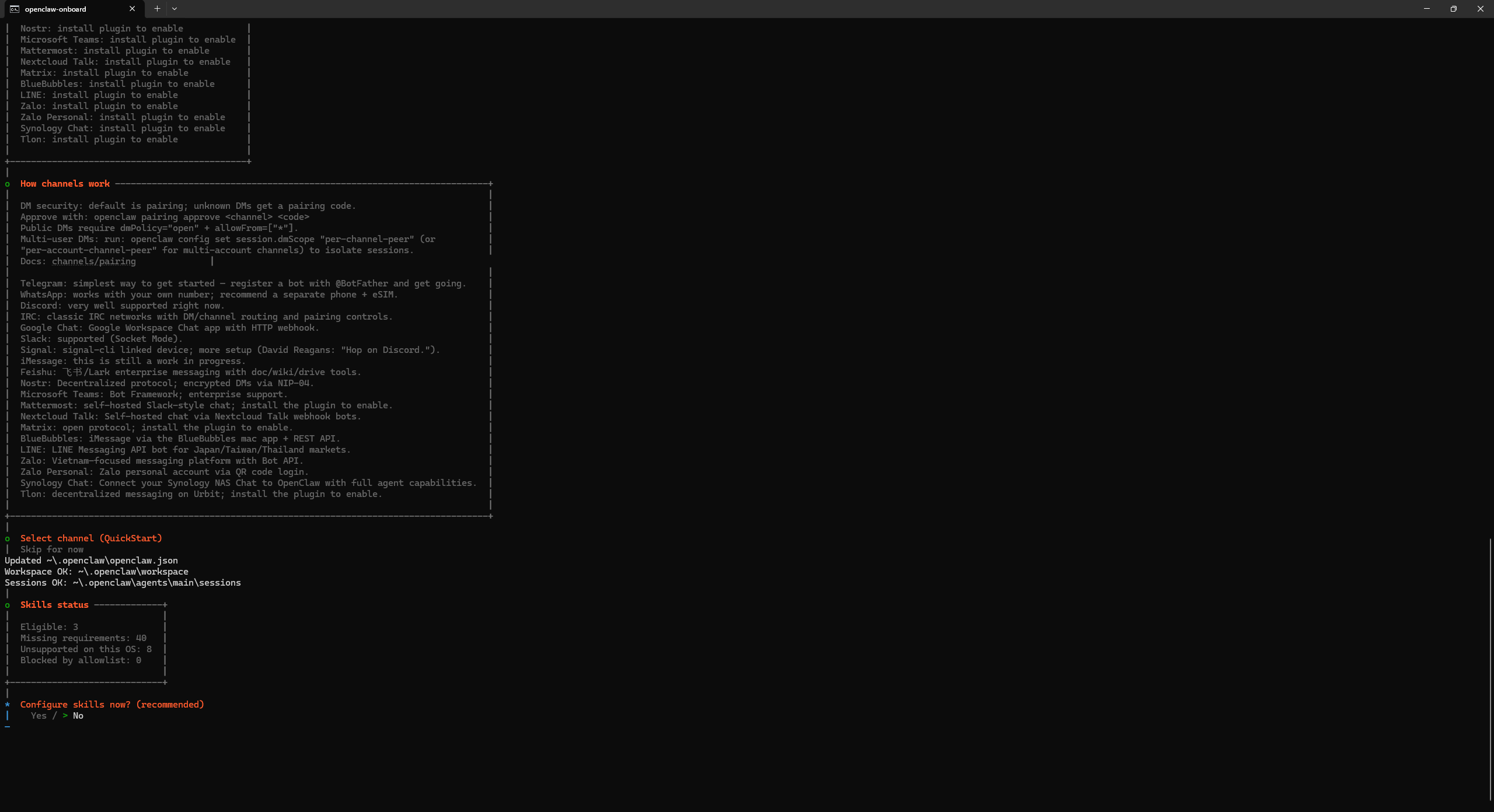
这里询问我们是否现在配置 skills,暂时选择跳过,安装后也可以在页面中按需配置。
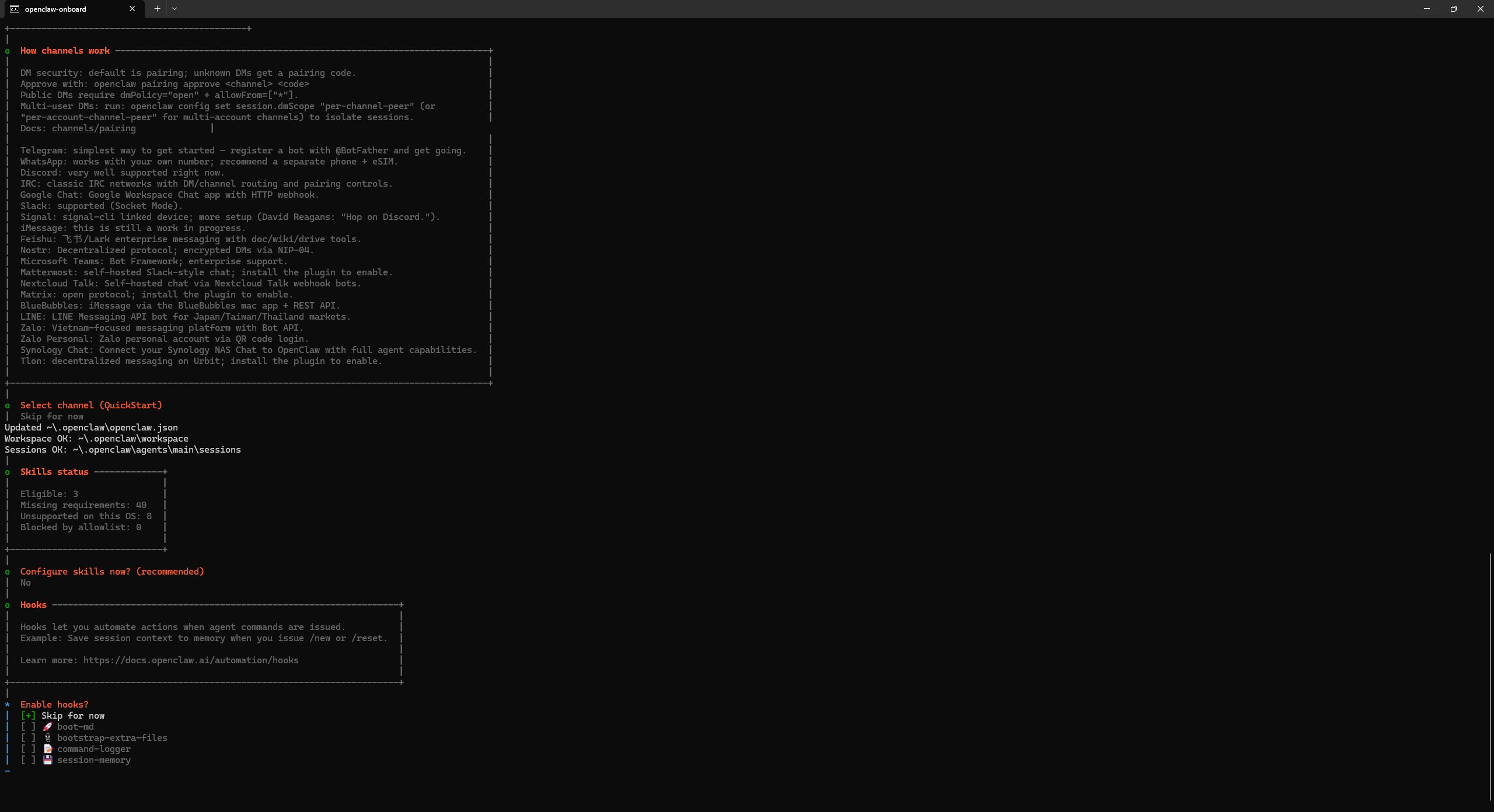
最后安装钩子,可以使用空格键选择,主要是做内容引导和会话记录的,暂且跳过即可。
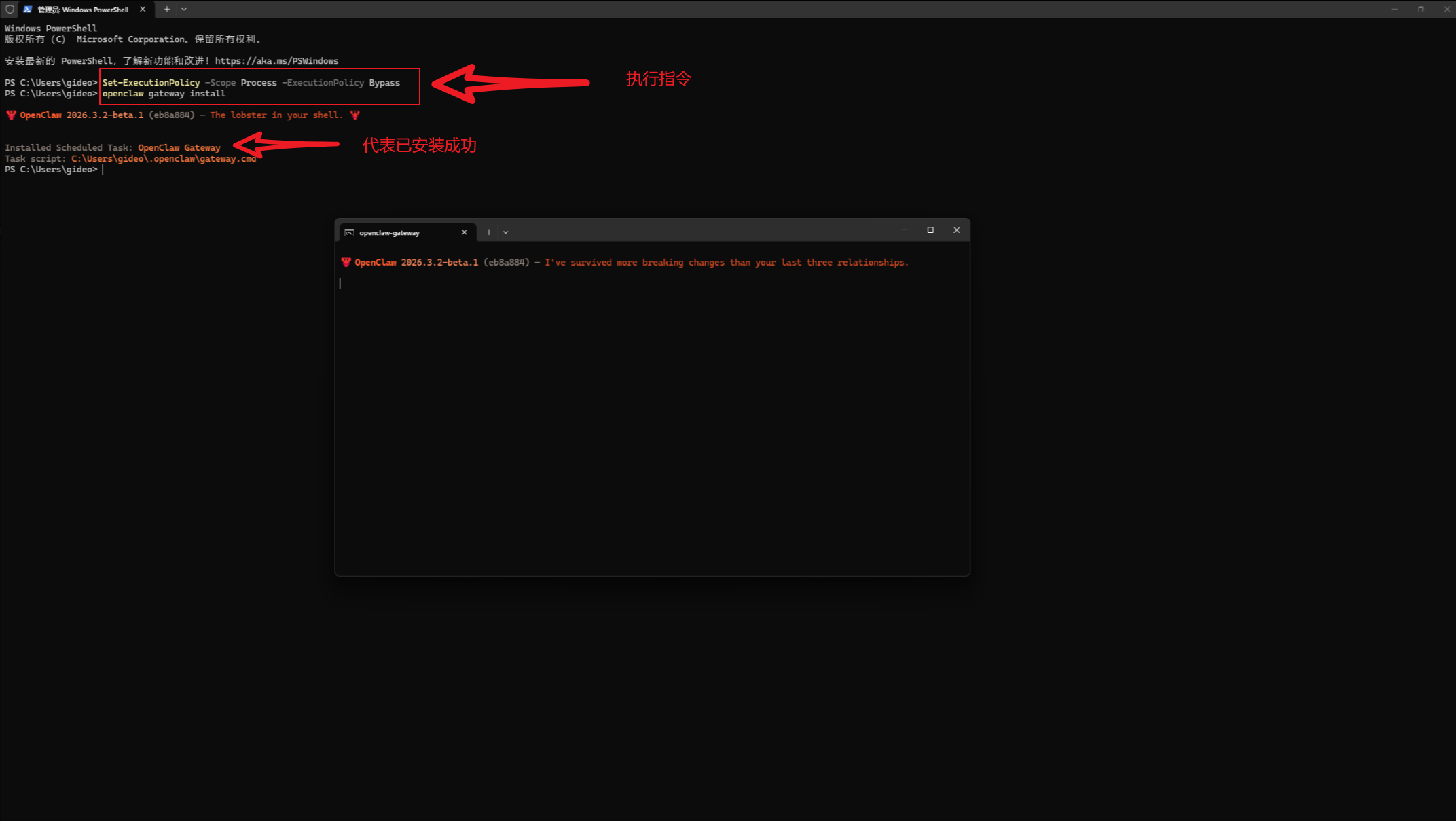
注意,正常情况下,这里应该是安装成功的。但是由于我在开始安装前,忘记了执行赋权命令,所以这里显示网关安装失败了。
1 | # 临时允许脚本运行 |
这也是 Windows 安装过程中,最常见的一个错误。按下述方案,重新安装一遍即可。
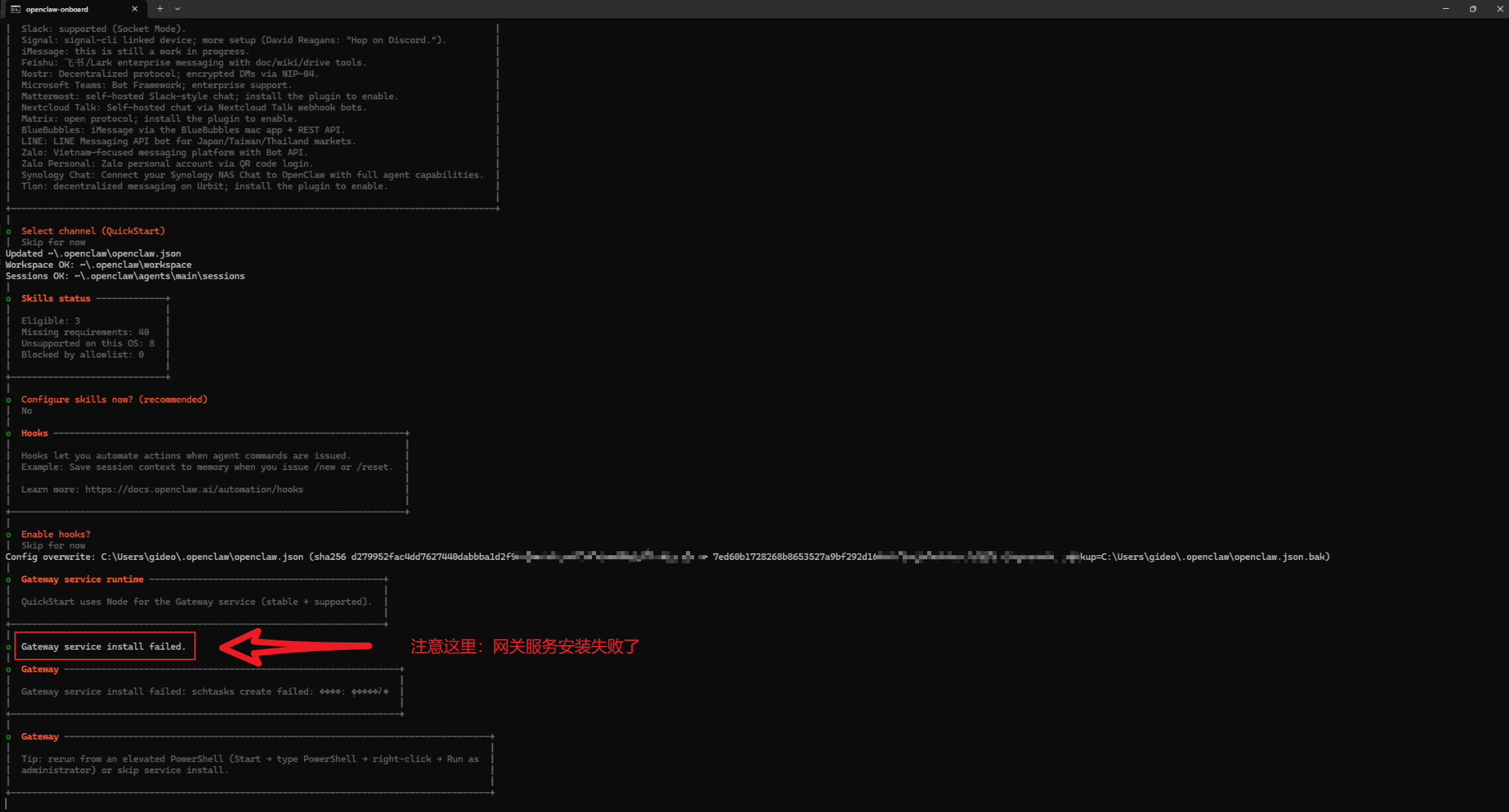
Gateway 服务安装失败(OpenClaw 核心后台),是因为 PowerShell 权限不足导致的。
问题复盘:
- 核心问题:Gateway 服务因权限不足无法注册为 Windows 系统服务,导致后台进程未启动;
- 解决方案:用管理员身份的 PowerShell 重新安装 / 启动 Gateway 服务;
- 其他提示均为辅助信息,无实际错误,解决 Gateway 问题后即可正常使用 OpenClaw。
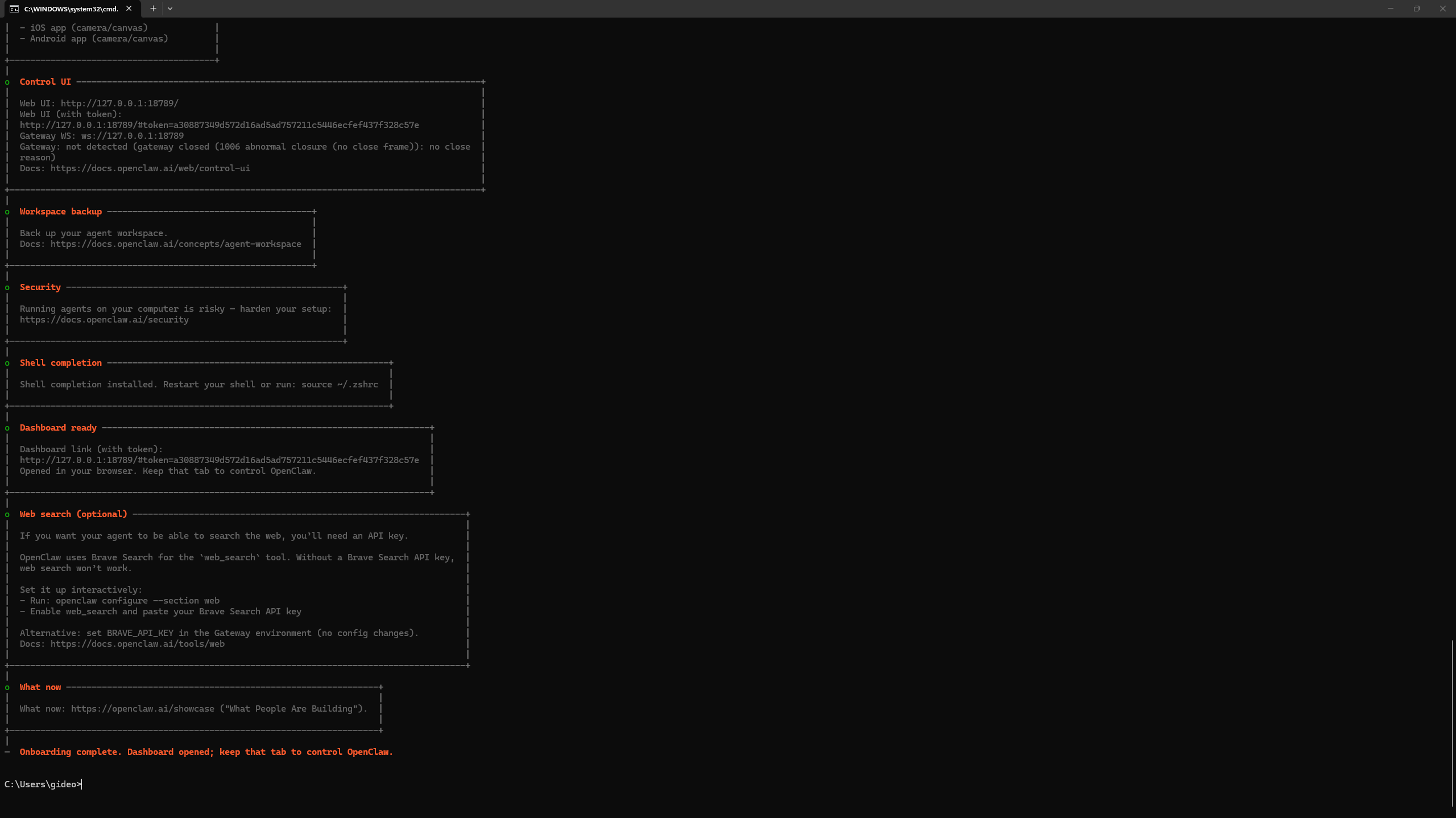
不必担心,我们只需要重新启动 PowerShell,以管理员身份运行,依次执行下述指令,即可完成安装:
1 | # 临时允许脚本运行 |
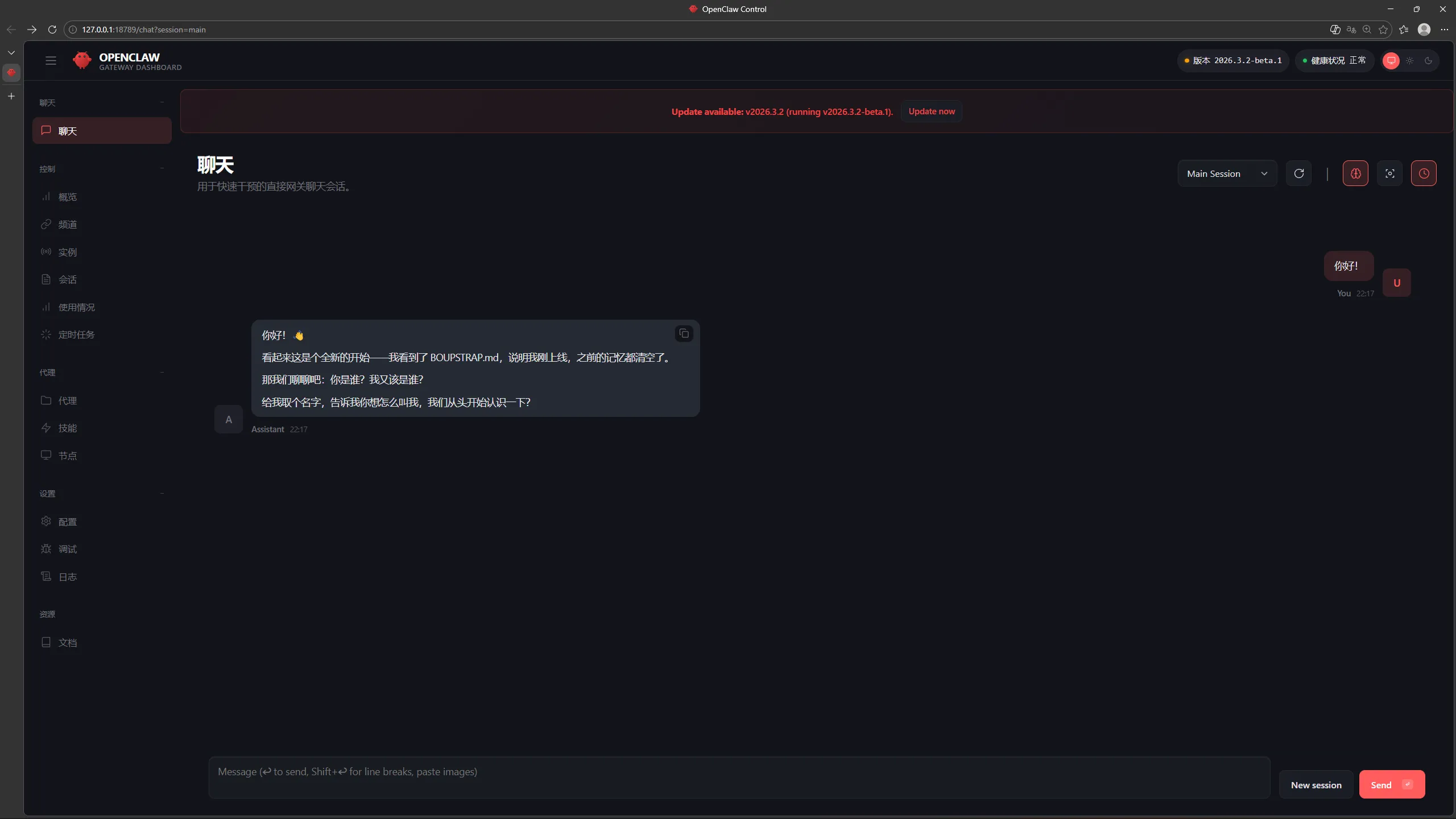
访问:http://127.0.0.1:18789/,即可开始和你的 OpenClaw 对话了!