
Linux 磁盘分区类
一:du 查看文件和目录占用的磁盘空间
1.1 基本语法
- du: disk usage 磁盘占用情况
- du 目录/文件 (功能描述:显示目录下每个子目录的磁盘使用情况)
1.2 选项说明
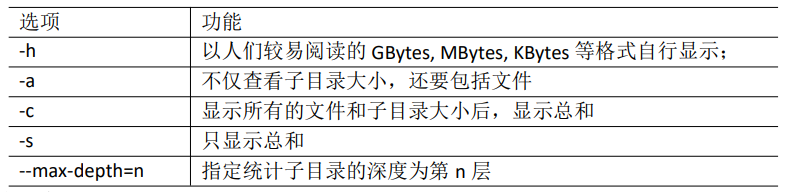
1.3 案例操作
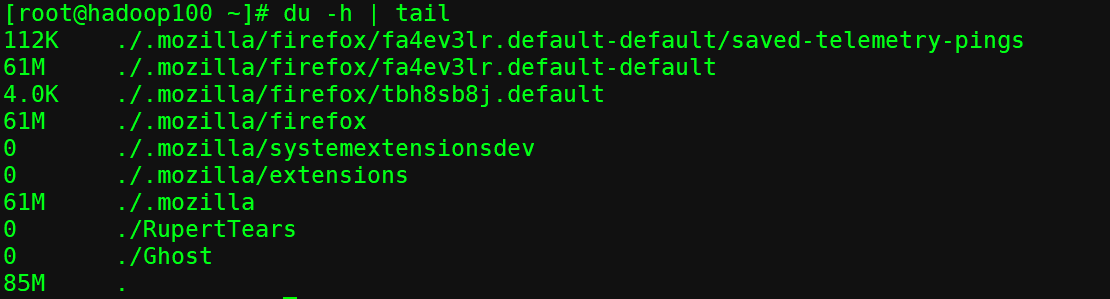
(1)du -h 查看当前目录容量
最后一行显示当前目录总大小;
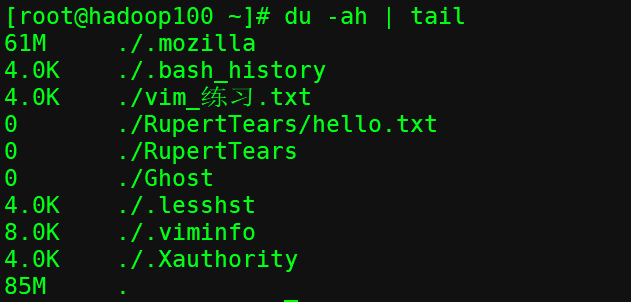
(2)du -ah 查看子目录及文件
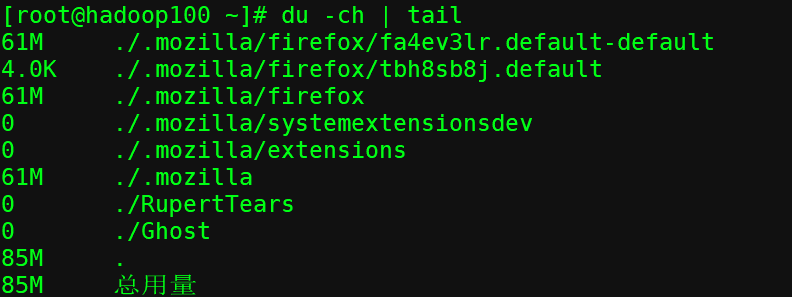
(3)du -c 最后一行显示总大小
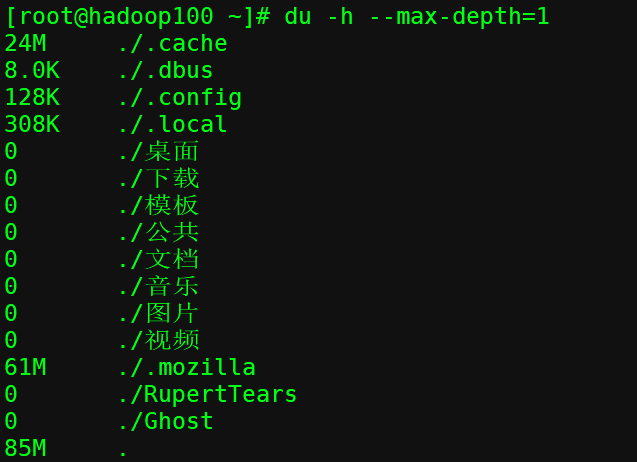
(4)du -h –max-depth=1 统计当前目录下所有子目录信息
- 为0是只统计当前目录;
(5)使用 tree 查看目录树
1 | [root@hadoop100 ~]# yum install tree |
二:df 查看磁盘空间使用情况
2.1 基本语法
df: disk free 空余磁盘
df 选项 (功能描述:列出文件系统的整体磁盘使用量,检查文件系统的磁盘空间占用情况)
2.2 选项说明
- -h 以人们较易阅读的 GBytes, MBytes, KBytes 等格式自行显
2.3 案例操作
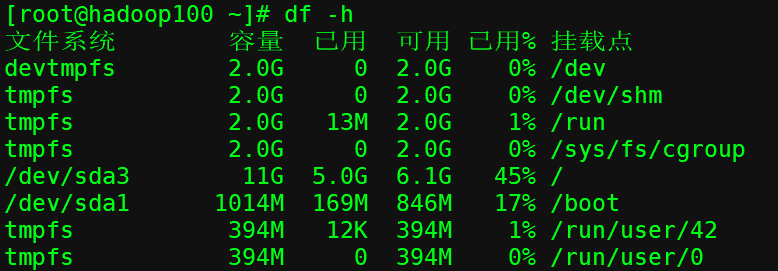
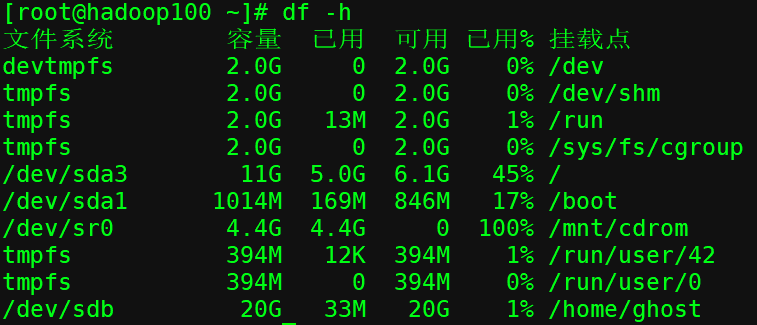
(1)df -h 查看空余磁盘
- tmpfs:临时文件系统,即内存文件系统,swap;
- shm:shared memory,共享内存,大家都可以访问这里;
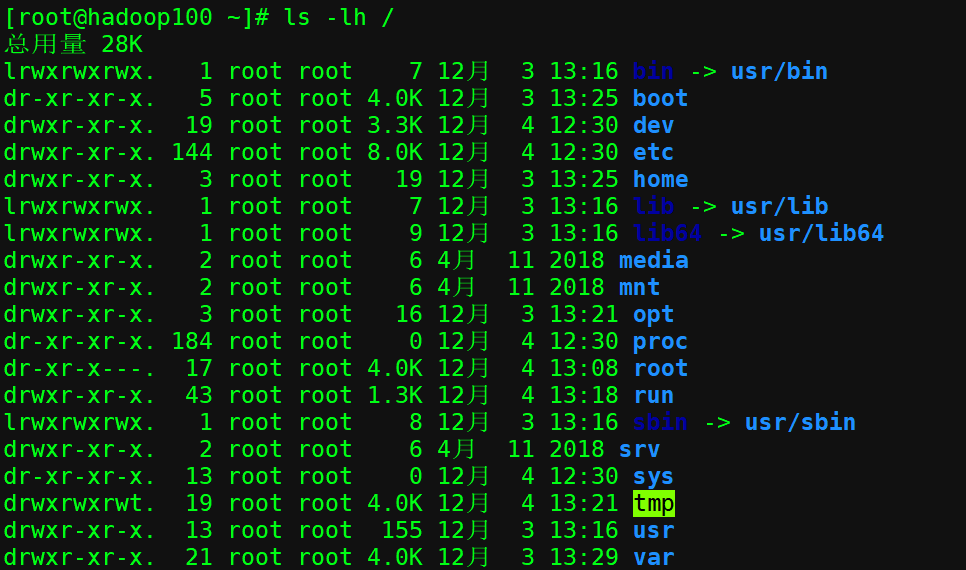
(2)ls -lh / 查看根目录磁盘占用情况
这里统计的是目录的大小,,而非磁盘占用大小;
(3)free -h 查看当前内存占用

三:lsblk 查看设备挂载情
3.1 基本语法
- lsblk (功能描述:查看设备挂载情况)
3.2 选项说明
- -f 查看详细的设备挂载情况,显示文件系统信息
3.3 案例操作
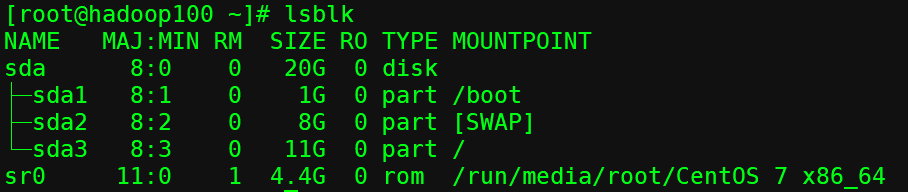
(1)查看设备挂载情况
- rom:光驱类型;
- mountpoint:挂载点;
- sda:磁盘类型为 SCSI;
- IDE–> hda
- SATA / SCSI –> 第一块磁盘叫 sda,第一个分区叫 sda1,一共能分 4个分区,也可将其中一个分区分成16个逻辑分区;第二块磁盘叫 sdb,以此类推。
- vda:虚拟磁盘;
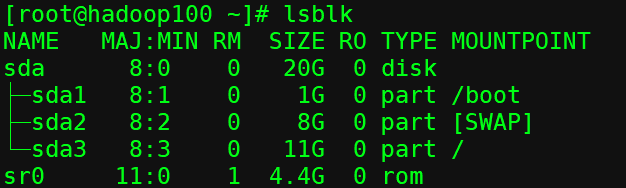
启动图形化界面后:光驱被自动挂载:
(2)lsblk -f 查看详细的设备挂载情况,显示文件系统信息

四:mount/umount 挂载/卸载
- 对于Linux用户来讲,不论有几个分区,分别分给哪一个目录使用,它总归就是一个根目录、一个独立且唯一的文件结构。
- Linux中每个分区都是用来组成整个文件系统的一部分,它在用一种叫做“挂载”的处理方法,它整个文件系统中包含了一整套的文件和目录,并将一个分区和一个目录联系起来, 要载入的那个分区将使它的存储空间在这个目录下获得。
4.1 基本语法
- mount [-t vfstype] [-o options] device dir (功能描述:挂载设备)
- umount 设备文件名或挂载点 (功能描述:卸载设备)
4.2 参数说明
- -t vfstyp:指定文件系统的类型,通常不必指定;
- mount 会自动选择正确的类型。
- 常用类型有:
- 光盘或光盘镜像:iso9660
- -o option:主要用来描述设备或档案的挂接方式;
- loop:用来把一个文件当成硬盘分区挂接上系统
- ro:采用只读方式挂接设备
- rw:采用读写方式挂接设备
- iocharset:指定访问文件系统所用字符集
- device:要挂接(mount)的设备
- dir:设备在系统上的挂接点(mount point)
4.3 案例实操
(1)查看挂载详情

(2)弹出光驱,退出图形化界面
1 | [root@hadoop100 ~]# lsblk -f |
(3)挂载光盘到mnt目录下的cdrom
1 | 创建挂载目录 |
(4)卸载光驱
1 | 两者是一一对应关系,任选其一 |
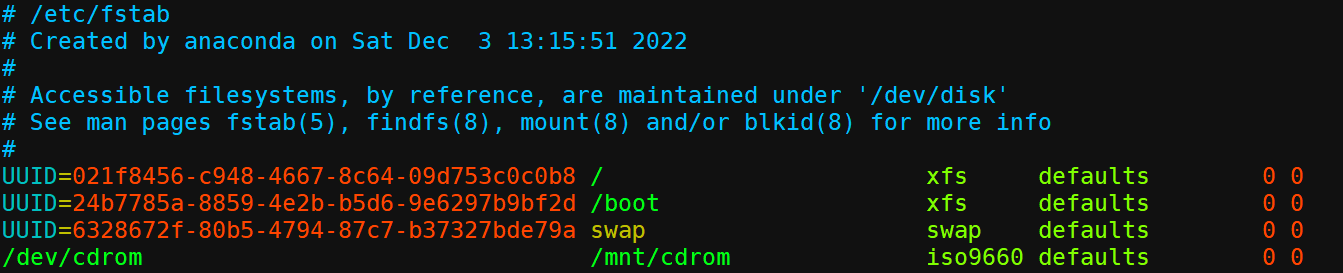
4.4 开机自动挂载
1 | 编辑配置文件 |

编辑配置文件;0 0 代表挂载优先级;
五:fdisk 分区
5.1 基本语法
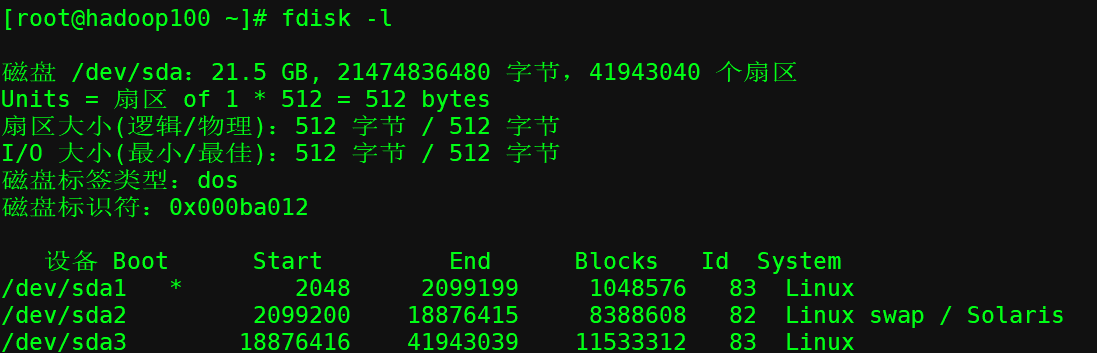
- fdisk -l (功能描述:查看磁盘分区详情)
- fdisk 硬盘设备名 (功能描述:对新增硬盘进行分区操作)
5.2 选项说明
- -l 显示所有硬盘的分区列表
5.3 案例操作
(1)fdisk -l 查看当前分区情况
(2)新增磁盘
新增磁盘后,重启服务器,查看设备挂载详细信息;

(3)为新增磁盘创建文件系统
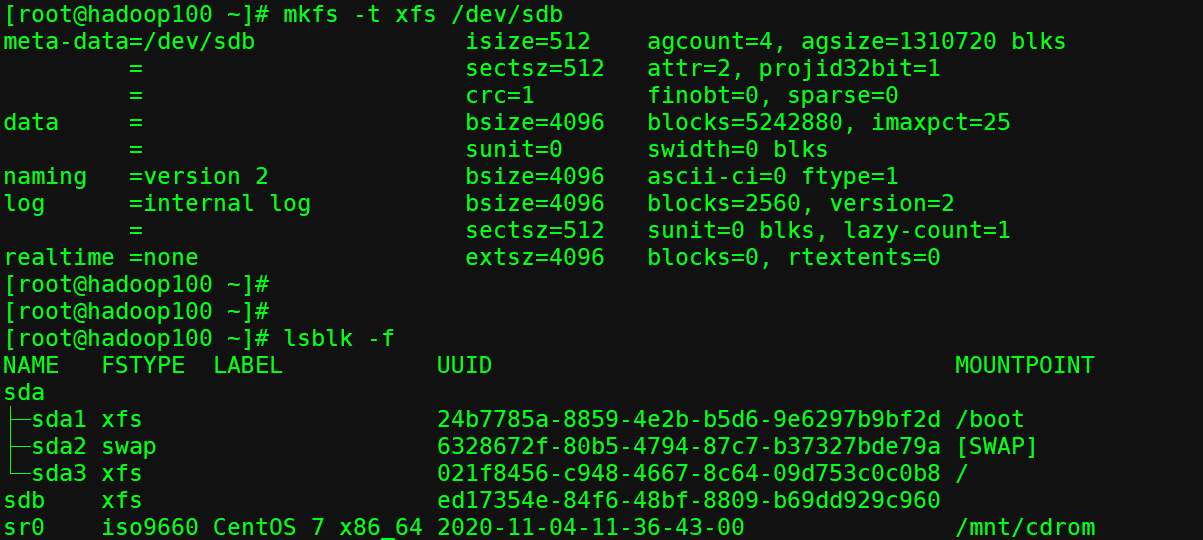
(4)创建挂载点
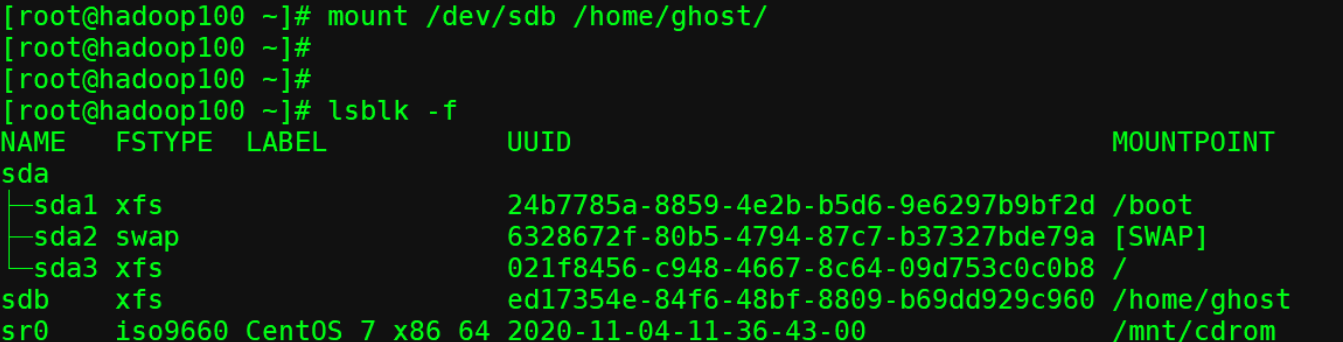
(5)查看挂载情况
本博客所有文章除特别声明外,均采用 CC BY-NC-SA 4.0 许可协议。转载请注明来自 爱影客!