一:网络连接测试
- windows:ipconfig
- linux:ifconfig
- 采用ping命令,检测网络连通性;
二:网络连接模式
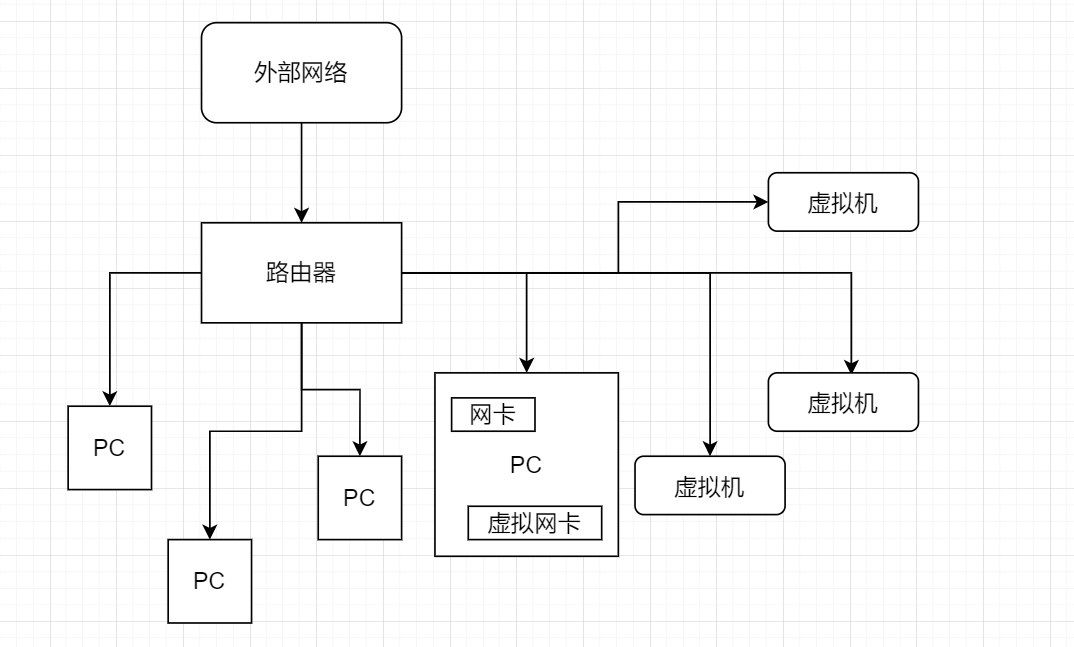
2.1 桥接模式
虚拟机直接连接外部物理网络的模式,主机起到了网桥的作用。这种模式下,虚拟机可以直接访问外部网络,并且对外部网络是可见的。占用IP资源;
2.2 NAT模式
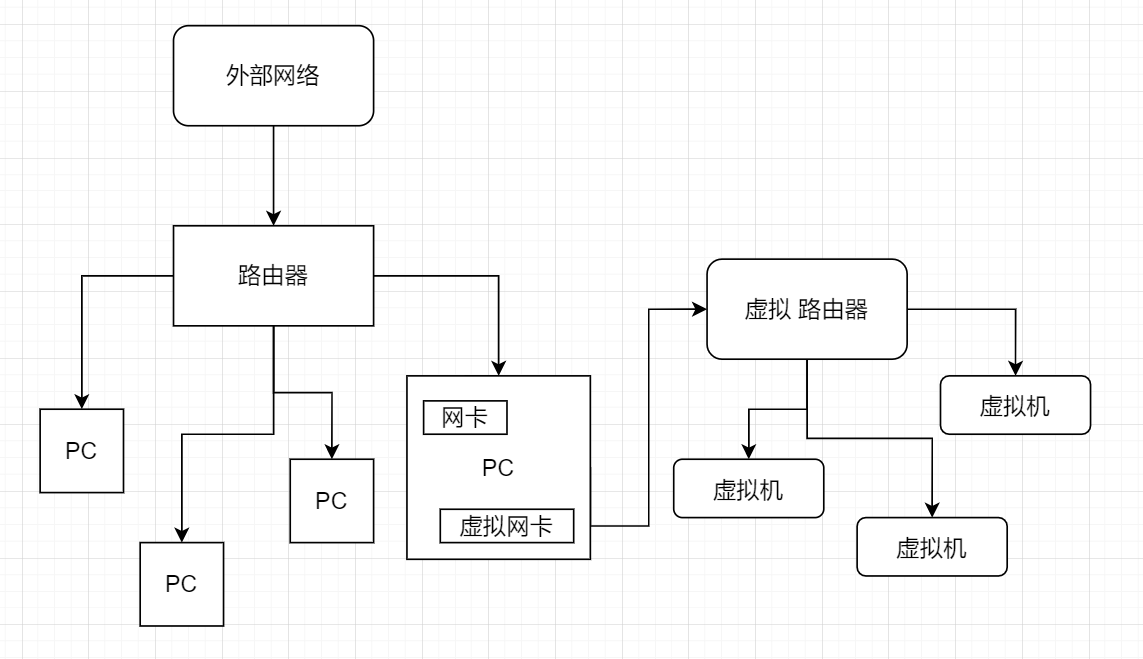
虚拟机和主机构建一个专用网络,并通过虚拟网络地址转换(NAT)设备对IP进行转换。虚拟机通过共享主机IP可以访问外部网络,但外部网络无法访问虚拟机。
PC主机也属于外部网络设备,如何解决自己的PC机访问虚拟机呢?
VMware 在我们的PC机上虚拟了网卡,通过它我们与虚拟机进行网络通信。
图解:
2.3 仅主机模式
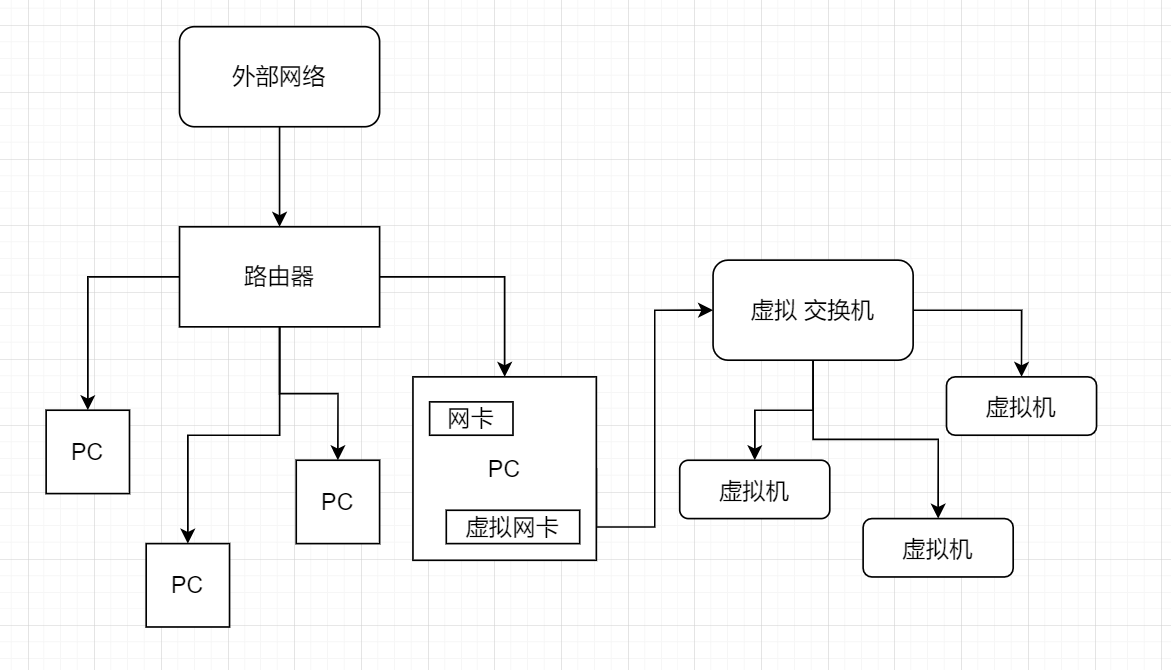
虚拟机只与主机共享一个专用网络,与外部网络无法通信。
三:修改静态 IP
3.1 查看当前 IP 配置信息
使用的网卡:ens33
使用的IP:172.16.80.128
1
2
3
4
5
6
7
8
9
10
11
12
13
14
15
16
17
18
19
20
21
22
23
24
25
26
27
| [root@hadoop100 ~]# ifconfig
# 当前正在使用的网卡
ens33: flags=4163<UP,BROADCAST,RUNNING,MULTICAST> mtu 1500
inet 172.16.80.128 netmask 255.255.255.0 broadcast 172.16.80.255
inet6 fe80::e4c4:6675:18b7:2a07 prefixlen 64 scopeid 0x20<link>
ether 00:0c:29:2f:4b:6c txqueuelen 1000 (Ethernet)
RX packets 472392 bytes 666108098 (635.2 MiB)
RX errors 0 dropped 0 overruns 0 frame 0
TX packets 221586 bytes 13463899 (12.8 MiB)
TX errors 0 dropped 0 overruns 0 carrier 0 collisions 0
# 回环
lo: flags=73<UP,LOOPBACK,RUNNING> mtu 65536
inet 127.0.0.1 netmask 255.0.0.0
inet6 ::1 prefixlen 128 scopeid 0x10<host>
loop txqueuelen 1000 (Local Loopback)
RX packets 8 bytes 672 (672.0 B)
RX errors 0 dropped 0 overruns 0 frame 0
TX packets 8 bytes 672 (672.0 B)
TX errors 0 dropped 0 overruns 0 carrier 0 collisions 0
# 虚拟机内部虚拟的网卡
virbr0: flags=4099<UP,BROADCAST,MULTICAST> mtu 1500
inet 192.168.122.1 netmask 255.255.255.0 broadcast 192.168.122.255
ether 52:54:00:cb:22:09 txqueuelen 1000 (Ethernet)
RX packets 0 bytes 0 (0.0 B)
RX errors 0 dropped 0 overruns 0 frame 0
TX packets 0 bytes 0 (0.0 B)
TX errors 0 dropped 0 overruns 0 carrier 0 collisions 0
|
3.2 修改 IP
1
| [root@hadoop100 ~]# vim /etc/sysconfig/network-scripts/ifcfg-ens33
|
1
2
3
4
5
6
7
8
9
10
11
12
13
14
15
16
17
18
19
20
21
22
23
24
25
26
27
28
29
30
31
32
33
34
35
36
37
38
39
40
41
42
| # 修改前
TYPE="Ethernet"
PROXY_METHOD="none"
BROWSER_ONLY="no"
BOOTPROTO="dhcp"
DEFROUTE="yes"
IPV4_FAILURE_FATAL="no"
IPV6INIT="yes"
IPV6_AUTOCONF="yes"
IPV6_DEFROUTE="yes"
IPV6_FAILURE_FATAL="no"
IPV6_ADDR_GEN_MODE="stable-privacy"
NAME="ens33"
UUID="83568189-0a43-4b75-ad3b-babee2ade453"
DEVICE="ens33"
ONBOOT="yes"
IPV6_PRIVACY="no"
# 修改后
TYPE="Ethernet"
PROXY_METHOD="none"
BROWSER_ONLY="no"
BOOTPROTO="static"
DEFROUTE="yes"
IPV4_FAILURE_FATAL="no"
IPV6INIT="yes"
IPV6_AUTOCONF="yes"
IPV6_DEFROUTE="yes"
IPV6_FAILURE_FATAL="no"
IPV6_ADDR_GEN_MODE="stable-privacy"
NAME="ens33"
UUID="83568189-0a43-4b75-ad3b-babee2ade453"
DEVICE="ens33"
ONBOOT="yes"
IPV6_PRIVACY="no"
# 配置静态IP
# IP地址
IPADDR=172.16.80.100
# 网关
GATEWAY=172.16.80.2
# 域名解析器
DNS1=172.16.80.2
|
3.3 重启服务
1
2
| [root@hadoop100 ~]# service network restart
Restarting network (via systemctl): [ 确定 ]
|
查看当前配置,修改成功;
1
2
3
4
5
6
7
8
9
10
11
12
13
14
15
16
17
18
19
20
21
22
23
24
25
26
| [root@hadoop100 ~]# ifconfig
ens33: flags=4163<UP,BROADCAST,RUNNING,MULTICAST> mtu 1500
inet 172.16.80.100 netmask 255.255.0.0 broadcast 172.16.255.255
inet6 fe80::e4c4:6675:18b7:2a07 prefixlen 64 scopeid 0x20<link>
ether 00:0c:29:2f:4b:6c txqueuelen 1000 (Ethernet)
RX packets 472425 bytes 666113613 (635.2 MiB)
RX errors 0 dropped 0 overruns 0 frame 0
TX packets 221637 bytes 13471275 (12.8 MiB)
TX errors 0 dropped 0 overruns 0 carrier 0 collisions 0
lo: flags=73<UP,LOOPBACK,RUNNING> mtu 65536
inet 127.0.0.1 netmask 255.0.0.0
inet6 ::1 prefixlen 128 scopeid 0x10<host>
loop txqueuelen 1000 (Local Loopback)
RX packets 8 bytes 672 (672.0 B)
RX errors 0 dropped 0 overruns 0 frame 0
TX packets 8 bytes 672 (672.0 B)
TX errors 0 dropped 0 overruns 0 carrier 0 collisions 0
virbr0: flags=4099<UP,BROADCAST,MULTICAST> mtu 1500
inet 192.168.122.1 netmask 255.255.255.0 broadcast 192.168.122.255
ether 52:54:00:cb:22:09 txqueuelen 1000 (Ethernet)
RX packets 0 bytes 0 (0.0 B)
RX errors 0 dropped 0 overruns 0 frame 0
TX packets 0 bytes 0 (0.0 B)
TX errors 0 dropped 0 overruns 0 carrier 0 collisions 0
|
四:主机名配置
4.1 修改文件
1
2
3
4
| [root@hadoop100 ~]# hostname
hadoop100
[root@hadoop100 ~]# vim /etc/hostname
[root@hadoop100 ~]# reboot
|
4.2 命令修改
1
2
3
4
5
6
7
8
9
10
11
12
13
14
| [root@hadoop100 ~]# hostnamectl
Static hostname: hadoop100
Icon name: computer-vm
Chassis: vm
Machine ID: 39df9729a6ec4ccba224bc5857c84886
Boot ID: a45d9de9a8ab481ca0c95be5c3640020
Virtualization: vmware
Operating System: CentOS Linux 7 (Core)
CPE OS Name: cpe:/o:centos:centos:7
Kernel: Linux 3.10.0-1160.el7.x86_64
Architecture: x86-64
[root@hadoop100 ~]# hostnamectl set-hostname spark100
[root@hadoop100 ~]# hostname
spark100
|
4.3 配置主机映射文件
(1)Linux 主机修改
1
2
3
4
5
6
7
8
9
10
| [root@hadoop100 ~]# vim /etc/hosts
127.0.0.1 localhost localhost.localdomain localhost4 localhost4.localdomain4
::1 localhost localhost.localdomain localhost6 localhost6.localdomain6
172.16.80.100 hadoop100
172.16.80.101 hadoop101
172.16.80.102 hadoop102
172.16.80.103 hadoop103
172.16.80.104 hadoop104
|
(2)windows 主机修改
C:\Windows\System32\drivers\etc\hosts
1
2
3
4
5
| 172.16.80.100 hadoop100
172.16.80.101 hadoop101
172.16.80.102 hadoop102
172.16.80.103 hadoop103
172.16.80.104 hadoop104
|
(3)检验是否生效
1
2
3
4
5
6
7
8
9
10
| [root@hadoop100 ~]# ping hadoop100
PING hadoop100 (172.16.80.100) 56(84) bytes of data.
64 bytes from hadoop100 (172.16.80.100): icmp_seq=1 ttl=64 time=0.075 ms
64 bytes from hadoop100 (172.16.80.100): icmp_seq=2 ttl=64 time=0.038 ms
64 bytes from hadoop100 (172.16.80.100): icmp_seq=3 ttl=64 time=0.037 ms
^C
--- hadoop100 ping statistics ---
3 packets transmitted, 3 received, 0% packet loss, time 2001ms
rtt min/avg/max/mdev = 0.037/0.050/0.075/0.017 ms
|
1
2
3
4
5
6
7
8
9
10
11
| C:\Users\lenovo>ping hadoop100
正在 Ping hadoop100 [172.16.80.100] 具有 32 字节的数据:
来自 172.16.80.100 的回复: 字节=32 时间<1ms TTL=64
来自 172.16.80.100 的回复: 字节=32 时间=1ms TTL=64
来自 172.16.80.100 的回复: 字节=32 时间=1ms TTL=64
172.16.80.100 的 Ping 统计信息:
数据包: 已发送 = 3,已接收 = 3,丢失 = 0 (0% 丢失),
往返行程的估计时间(以毫秒为单位):
最短 = 0ms,最长 = 1ms,平均 = 0ms
|