
Linux 安装
一:下载
1.1 Linux 系统镜像下载
官方地址:The CentOS Project
1.2 VMware 虚拟化平台下载
官方地址:VMware - Delivering a Digital Foundation For Businesses
VMware WorkStation Pro:商用付费版本
VMware WorkStation Player:个人免费版本
二:创建虚拟机
2.1 CPU配置
- 处理器数量:对应CPU插槽数量;
- 每个处理器的内核数量:一个CPU插槽上的CPU有几个处理核心;
参考主机 任务管理器 参数设置:
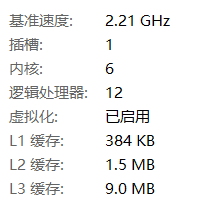
- 逻辑处理器:每个CPU内核通过超线程技术,可以模拟出2个逻辑处理器。
2.2 网络连接方式
- 桥接:将主机作为一个桥,使得创建的虚拟机与主机处于同等地位,共同连接同一个路由器下的网络。
- NAT:将主机看做一个虚拟机的路由器,虚拟机借助主机与外部网络连通。
三:安装CentOS系统
3.1 启用虚拟化
在BIOS中开启虚拟化;
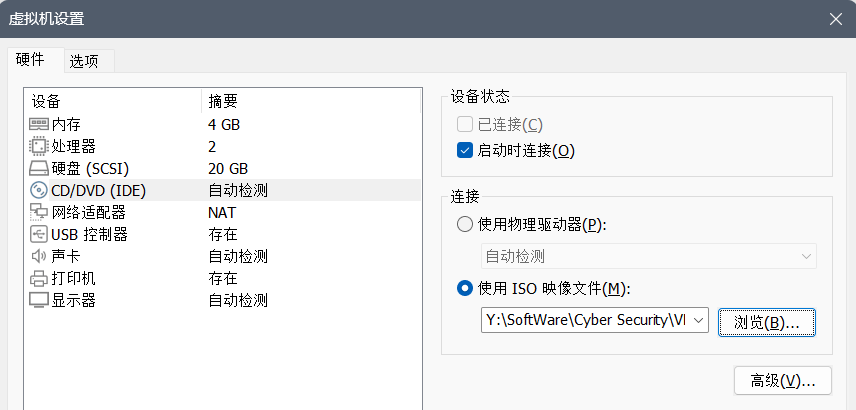
3.2 挂载镜像
3.3 磁盘分区
- 创建引导分区:/boot,必须位于该目录;1G即可;文件系统xfp;
创建交换分区:swap,没有“/”,单独设置硬盘的一块区域,作为一个扩展的内存。
- 当内存用满的时候,我们此时还要开启另一个应用,内存会把当前未在使用的应用放入交换分区,空闲出空间,让我们启动新的应用,而不至于程序卡死。(虚拟内存)
- 实际内存的1倍或者2倍
- 文件系统:swap
剩余空间分区:全部挂载至 “/” 根目录下;

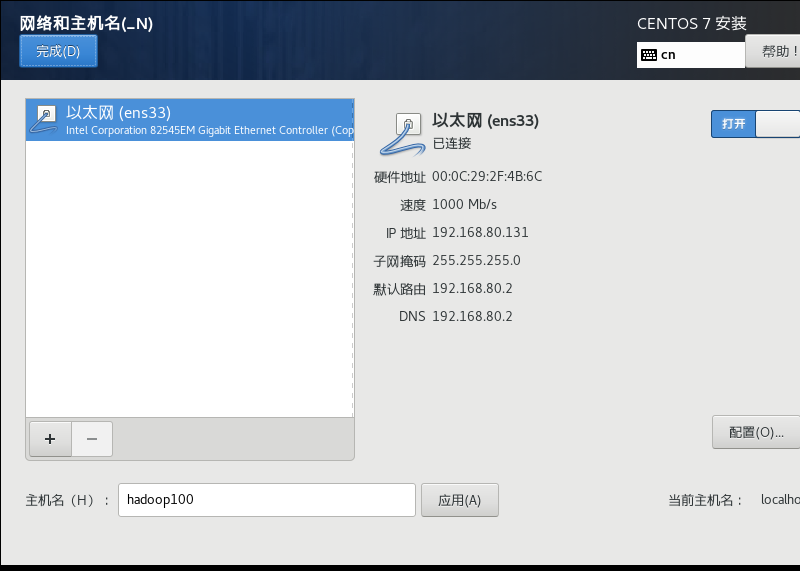
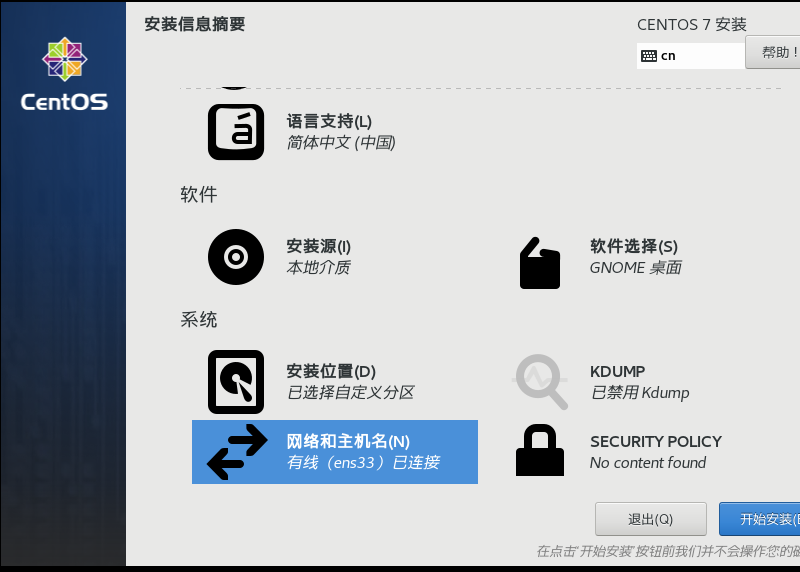
3.4 网络及主机名
修改主机名称;
开启以太网;
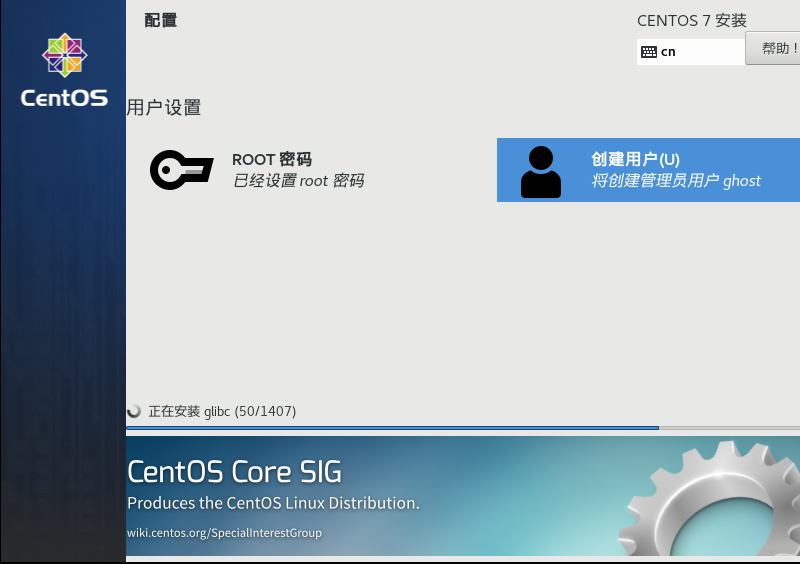
3.5 创建用户
四:开机测试
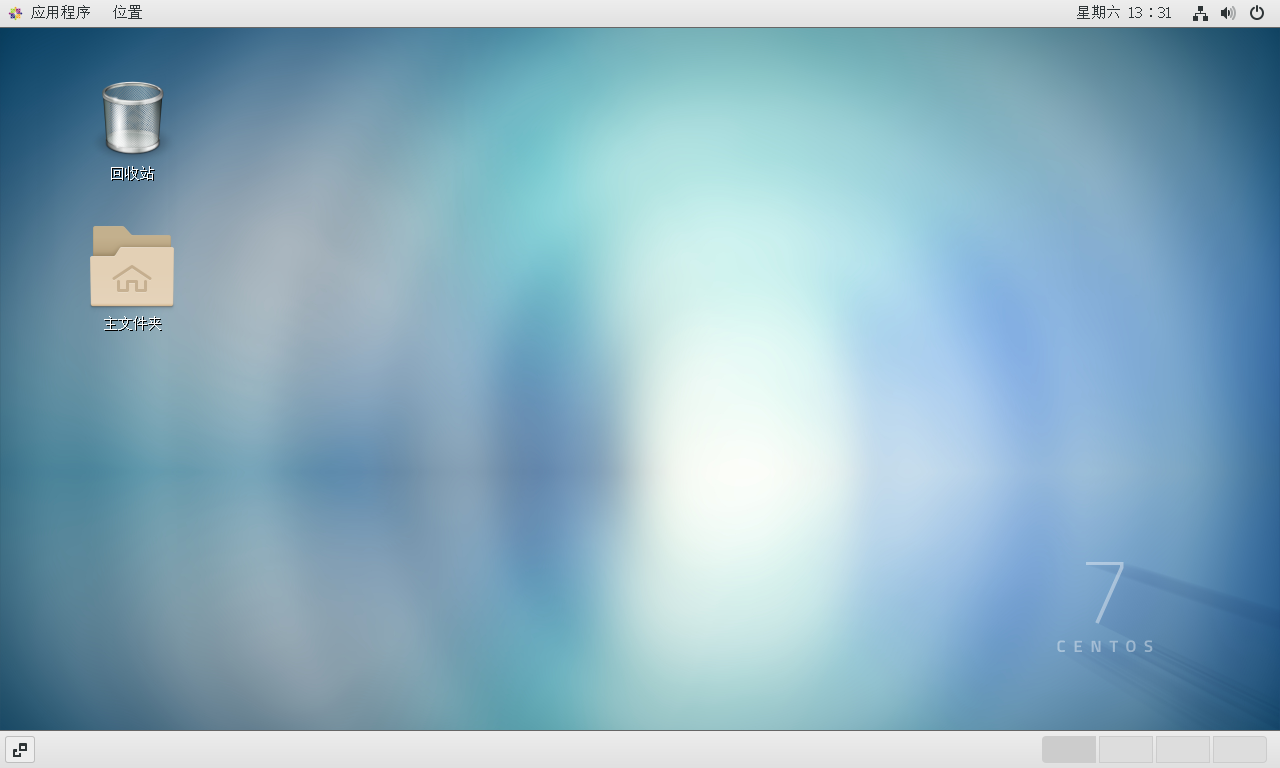
4.1 桌面
4.2 网络
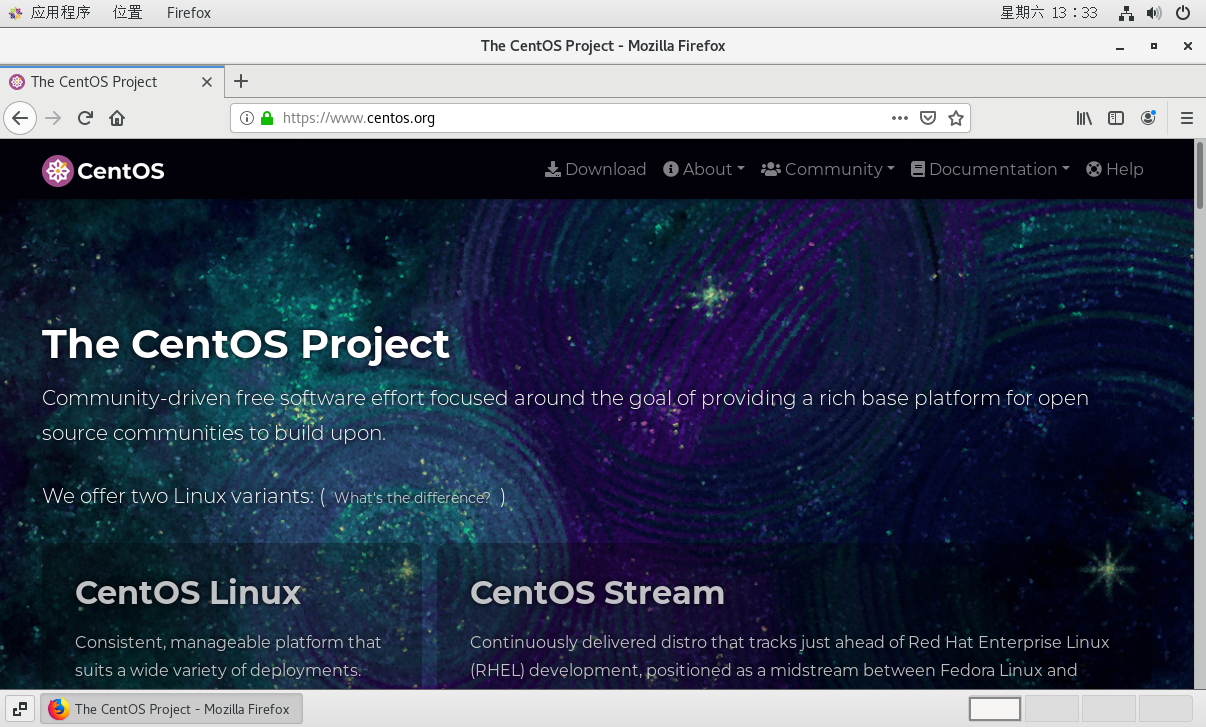
至此,Linux 系统安装就完成了,网络连接也可以正常使用!
本博客所有文章除特别声明外,均采用 CC BY-NC-SA 4.0 许可协议。转载请注明来自 爱影客!