
Linux 进程管理类
进程是正在执行的一个程序或命令,每一个进程都是一个运行的实体,都有自己的地 址空间,并占用一定的系统资源。
一:ps 查看当前系统进程状态
1.1 基本语法
- ps:process status 进程状态
- ps aux | grep xxx (功能描述:查看系统中所有进程)
- ps -ef | grep xxx (功能描述:可以查看子父进程之间的关系)
1.2 选项说明
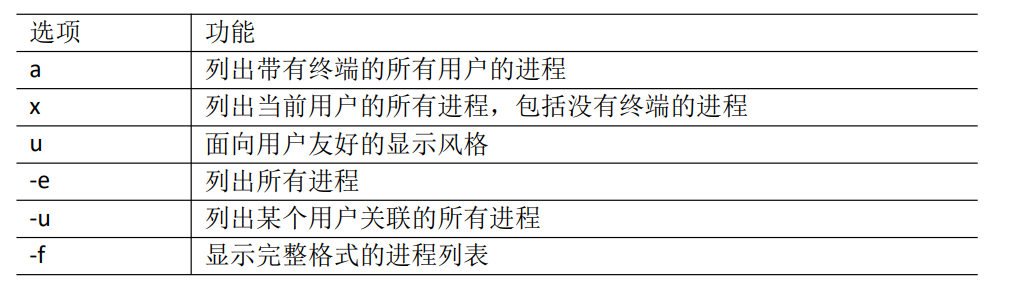
1.3 功能说明
(1)ps aux 显示信息说明
- USER:该进程是由哪个用户产生的
- PID:进程的 ID 号
- %CPU:该进程占用 CPU 资源的百分比,占用越高,进程越耗费资源;
- %MEM:该进程占用物理内存的百分比,占用越高,进程越耗费资源;
- VSZ:该进程占用虚拟内存的大小,单位 KB;
- RSS:该进程占用实际物理内存的大小,单位 KB;
- TTY:该进程是在哪个终端中运行的。
- tty1 是图形化终端;
- tty2-tty6 是本地的字符界面终端
- pts/0-255 代表虚拟终端
- STAT:进程状态。
- 常见的状态有:
- R:运行状态、
- S:睡眠状态、
- T:暂停状态、
- Z:僵尸状态、
- s:包含子进程、
- l:多线程、
- +:前台显示
- <:表示高优先级
- N:表示低优先级
- 常见的状态有:
- START:该进程的启动时间
- TIME:该进程占用 CPU 的运算时间,注意不是系统时间
- COMMAND:产生此进程的命令名
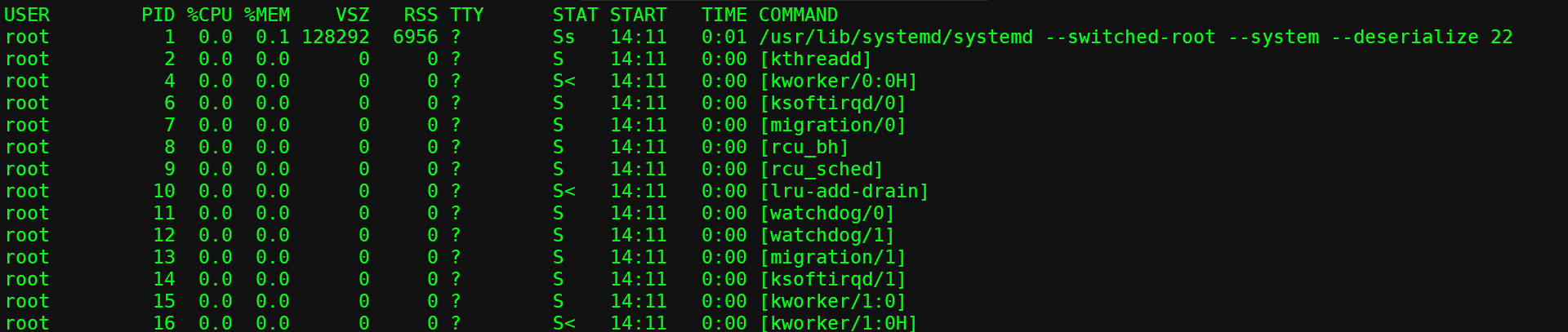
systemd:系统的1号进程;
kthreadd:系统线程管理;
(2)ps -ef 显示信息说明
- UID:用户 ID
- PID:进程 ID
- PPID:父进程 ID
- C:CPU 用于计算执行优先级的因子。数值越大,表明进程是 CPU 密集型运算, 执行优先级会降低;数值越小,表明进程是 I/O 密集型运算,执行优先级会提高
- STIME:进程启动的时间
- TTY:完整的终端名称
- TIME:CPU 时间
- CMD:启动进程所用的命令和参数

(2)经验汇总
如果想查看进程的 CPU 占用率和内存占用率,可以使用 aux;
如果想查看进程的父进程 ID 可以使用 -ef;
二: kill 终止进程
2.1 基本语法
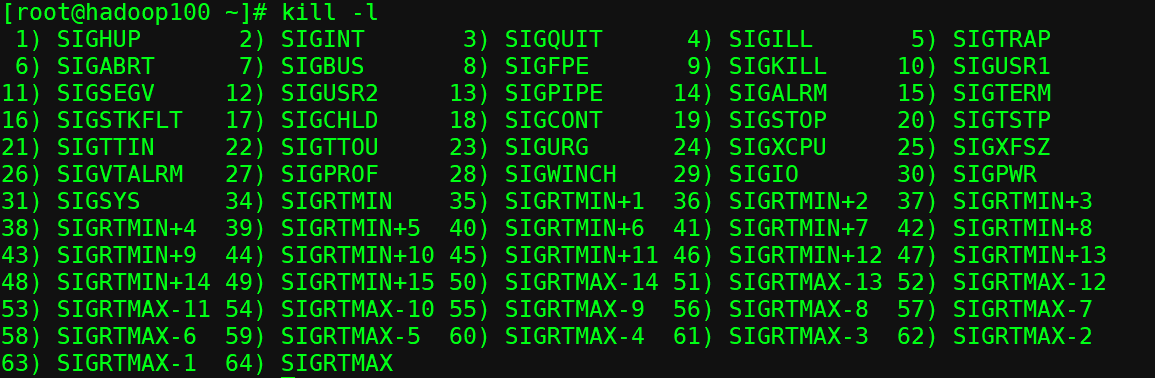
- kill [选项] 进程号 (功能描述:通过进程号杀死进程)
- killall 进程名称 (功能描述:通过进程名称杀死进程,也支持通配符,这在系统因负载过大而变得很慢时很有用)
2.2 选项说明
- -9 表示强迫进程立即停止,表示的是SIGKILL;
三:pstree 查看进程树
3.1 基本语法
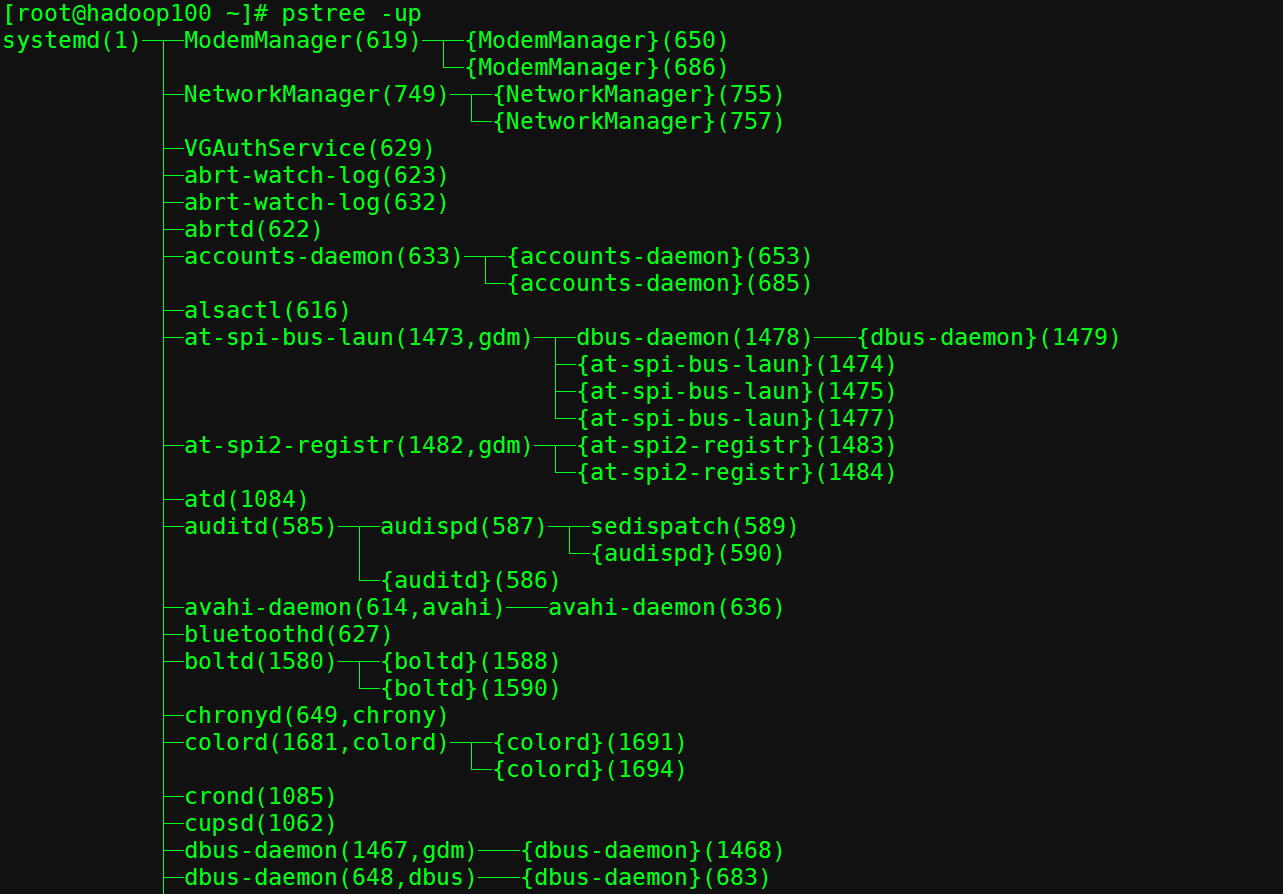
- pstree [选项]
3.2 选项说明
- -p 显示进程的 PID
- -u 显示进程的所属用户
3.3 案例操作
四:top 实时监控系统进程状
4.1 基本语法
- top [选项]
4.2 选项说明
- -d 秒数 指定 top 命令每隔几秒更新。默认是 3 秒在 top 命令的交互模式当 中可以执行的命令;
- -i 使 top 不显示任何闲置或者僵死进程;
- -p 通过指定监控进程 ID 来仅仅监控某个进程的状态;
4.3 操作说明

4.4 查询结果字段说明
- 第一行信息为任务队列信息
- 系统当前时间
- 系统的运行时间
- 当前登录了两个用户
- 系统在之前 1 分钟,5 分钟,15 分钟的平均负 载。一般认为小于 1 时,负载较小。如果大于 1,系统已经超出负荷。
- 第二行为进程信息
- 系统中的进程总数
- 正在运行的进程数
- 睡眠的进程
- 正在停止的进程
- 僵尸进程。如果不是 0,需要手工检查僵尸进程
- 第三行为CPU 信息
- 用户模式占用的 CPU 百分比
- 系统模式占用的 CPU 百分
- 改变过优先级的用户进程占用的 CPU 百分
- 空闲 CPU 的 CPU 百分比
- 等待输入/输出的进程的占用 CPU 百分
- 硬中断请求服务占用的 CPU 百分
- 软中断请求服务占用的 CPU 百分
- st(Steal time)虚拟时间百分比。就是当有虚拟 机时,虚拟 CPU
- 第四行为物理内存信息
- 物理内存的总量,单位 KB
- 已经使用的物理内存数量
- 空闲的物理内存数量
- 作为缓冲的内存数量
- 第五行为交换分区(swap)信息
- 交换分区(虚拟内存)的总大小
- 已经使用的交互分区的大小
- 空闲交换分区的大小
- 作为缓存的交互分区的大小
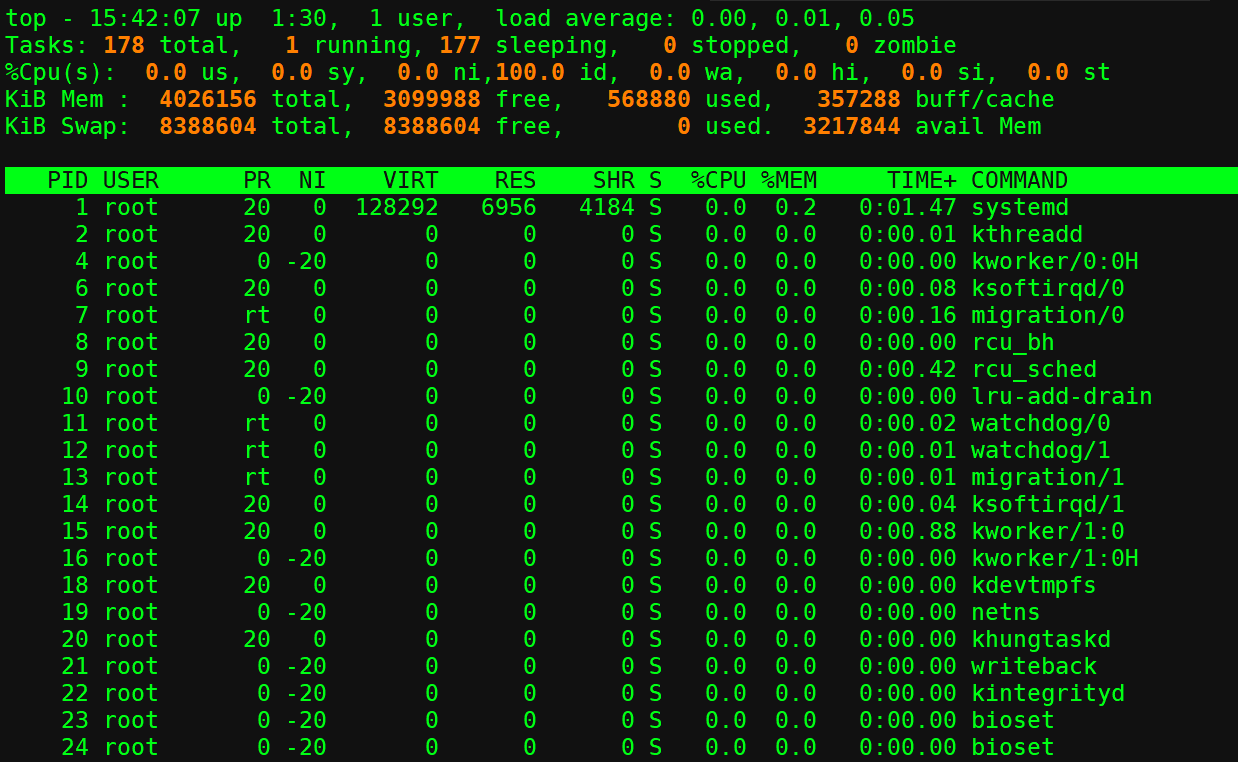
可以按 P、M、N 对查询出的进程结果进行排;
五:netstat 显示网络状态和端口占用信息
5.1 基本语法
- netstat -anp | grep 进程号 (功能描述:查看该进程网络信息)
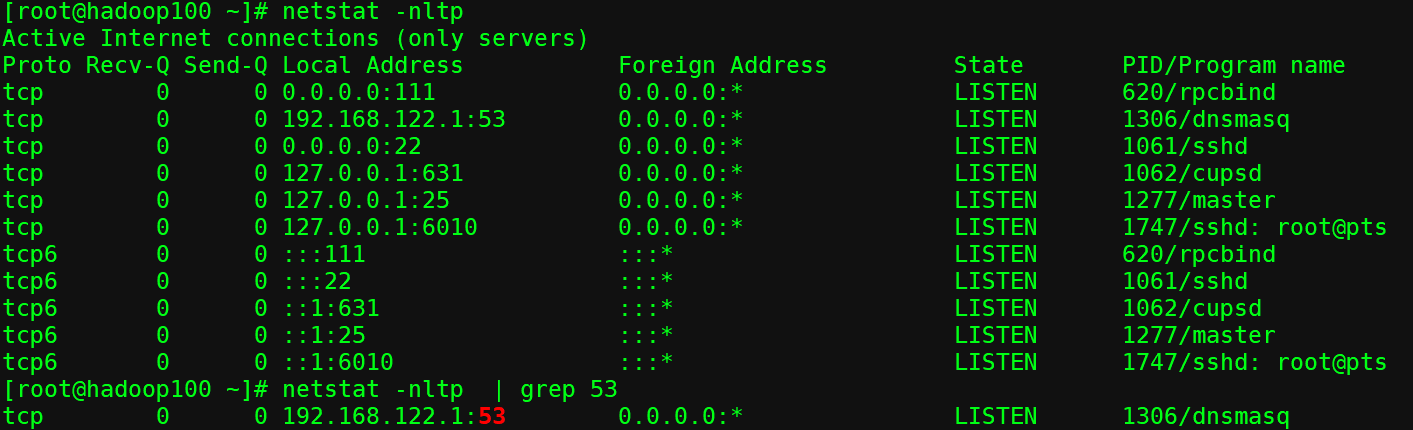
- netstat –nlp | grep 端口号 (功能描述:查看网络端口号占用情况)
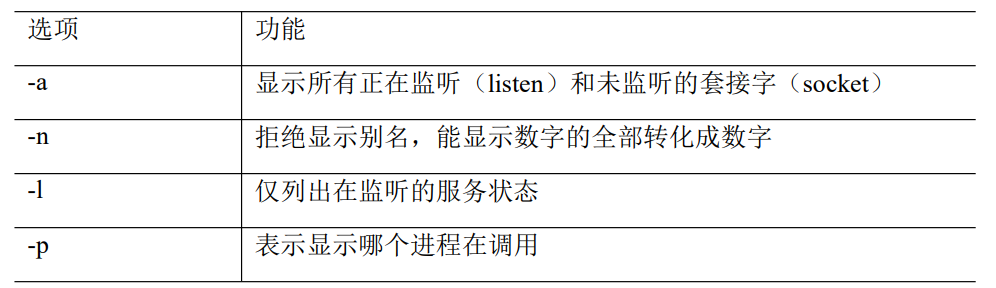
5.2 选项说明
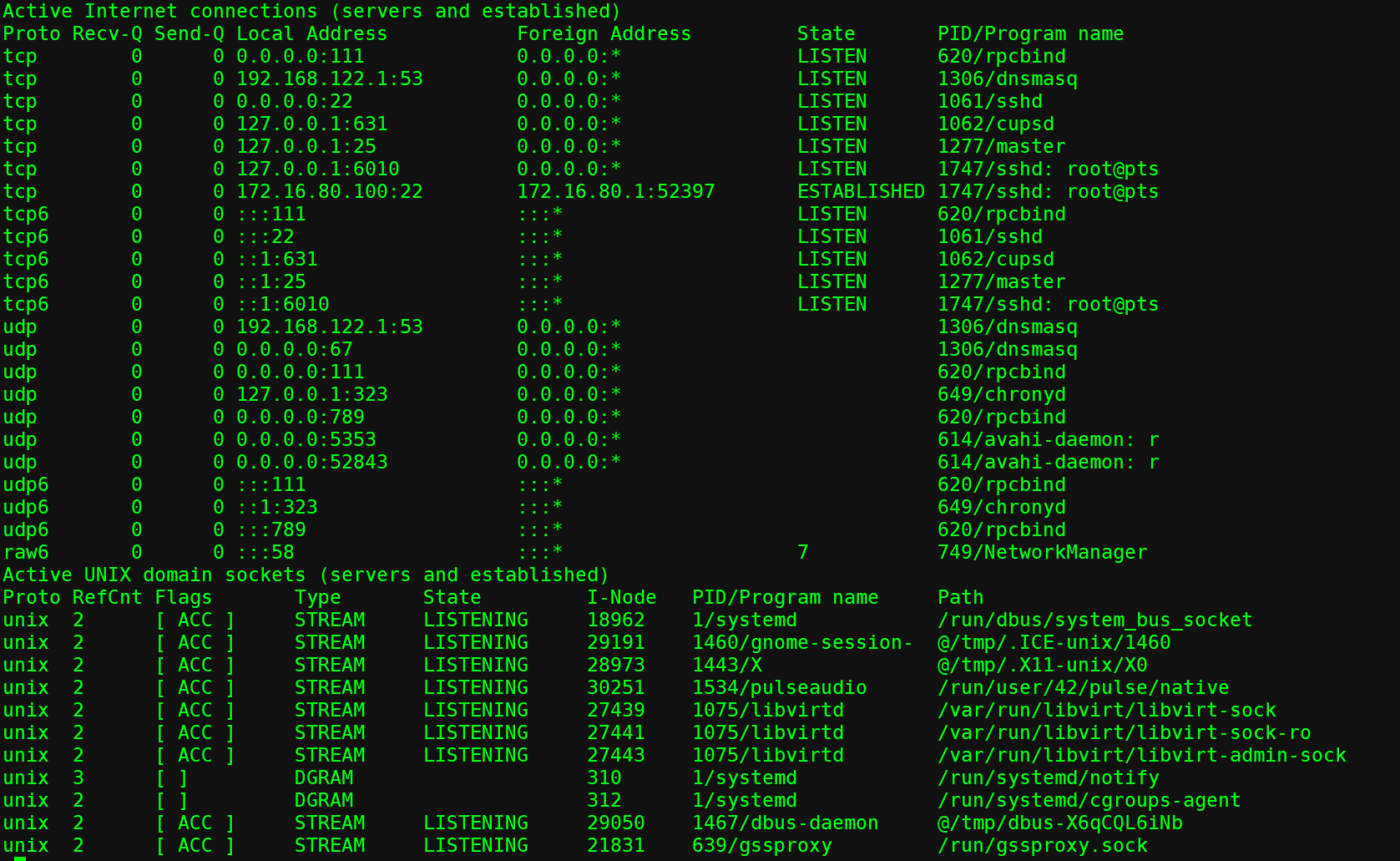
5.3 案例操作
(1)查看所有进程网络信息
(2)通过进程号查看sshd进程的网络信息

(3)查看某端口号是否被占用
1 | 查看53端口是否被占用 |
本博客所有文章除特别声明外,均采用 CC BY-NC-SA 4.0 许可协议。转载请注明来自 爱影客!